Manual do dono da academia
Tudo o que o SenseiOSS faz pela sua academia, tela por tela: alunos, planos, cobranças, presença por QR Code, graduações, ranking, certificados, carteirinhas, campeonatos, WhatsApp, site e portal do aluno. As imagens são de uma academia de demonstração, com alunos fictícios.
Primeiro acesso
O painel abre pelo próprio site da academia. No primeiro login o sistema pede uma senha nova; depois, tudo fica a um clique no menu lateral.
Entrar no sistema
- Abra o endereço da sua academia, por exemplo suaacademia.senseioss.com.
- Clique em Entrar, no topo do site.
- Digite o e-mail e a senha provisória que você recebeu.
- No primeiro acesso, crie a senha definitiva: no mínimo 8 caracteres, com letra maiúscula, letra minúscula, número e símbolo.
- Pronto: o Dashboard abre.
Esqueci minha senha: na janela de login, clique em Esqueci minha senha, informe o e-mail e abra o link recebido. O link vale por tempo limitado.
O que fica sempre na tela
Menu lateral
Todas as áreas, em Gestão, Academia, Evolução e Geral. No celular, abre pelo ícone de menu.
Busca global
Digite parte do nome de um aluno, turma ou pagamento e clique no resultado para ir direto.
Sino de notificações
Mensalidade vencida ou vencendo, pagamento recebido, aulas do dia. Clique para ver e marcar como lido.
Seu nome
Atalhos para o perfil, a segurança da conta e sair. Sair da Conta também fica no rodapé do menu.
Período de teste: uma faixa no topo mostra quantos dias faltam. Assinar agora leva à escolha do plano (módulo 21). Seus dados continuam todos lá quando você assinar.
Dashboard
A primeira tela depois do login. Em 10 segundos você sabe quantos alunos tem, quanto entrou no mês, quem está devendo e qual é a próxima aula.
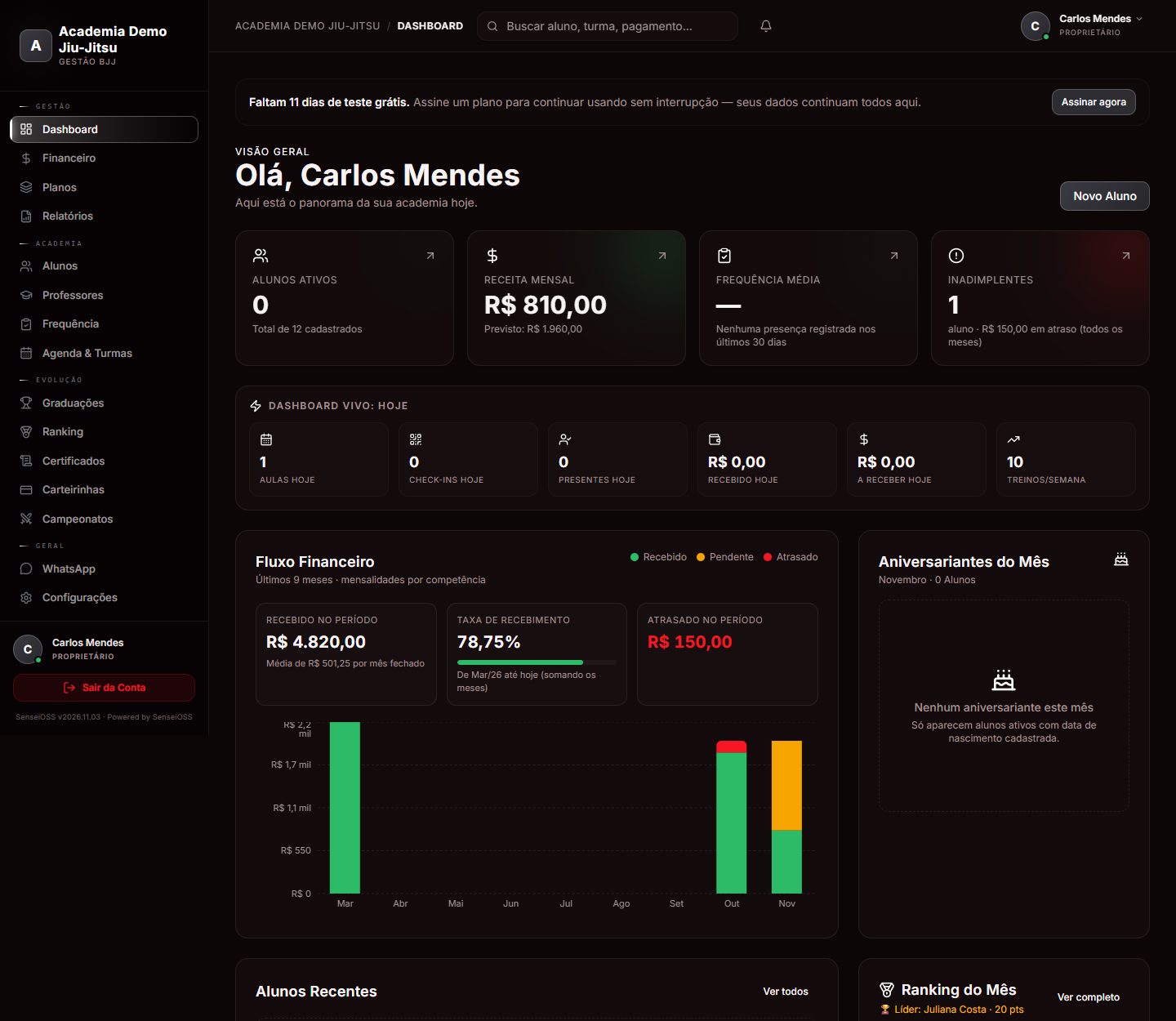
Indicadores do topo clique na seta ↗ para abrir a tela completa
| Indicador | O que mostra |
|---|---|
| Alunos ativos | Alunos com cadastro ativo e o total cadastrado |
| Receita mensal | Quanto já foi recebido no mês e quanto está previsto |
| Frequência média | % dos alunos ativos que treinaram nos últimos 30 dias e a média de treinos por aluno |
| Inadimplentes | Alunos com mensalidade atrasada e o valor total em atraso |
- Dashboard vivo: hoje: aulas, check-ins, presentes, recebido hoje, a receber hoje, treinos da semana e a próxima aula.
- Fluxo Financeiro: recebido (verde), pendente (amarelo) e atrasado (vermelho) dos últimos meses.
- Aniversariantes do Mês, Alunos Recentes, Ranking do Mês, Próximas Aulas e Avisos automáticos.
- Novo Aluno: atalho para cadastrar sem sair do Dashboard.
Configurações
Dados da academia, regras de cobrança, marca, domínio, recebimento online e segurança. Faça esta etapa antes de cadastrar alunos: os valores daqui viram padrão em todo o sistema.
Meu Perfil
Foto, nome, e-mail, telefone, perfil de acesso, permissões e último login.
Configurações da Academia
Dados gerais, regras financeiras, lembretes e alertas.
Brand Center
Identidade visual e textos do site (módulo 04).
Domínio
Endereço próprio, como www.suaacademia.com.br.
Financeiro
Mercado Pago, WhatsApp e taxas (módulo 08).
Segurança & Senha
Trocar senha, logins da equipe e auditoria.
Preferências
Densidade da tela, notificações flutuantes e aviso sonoro.
Configurações da Academia
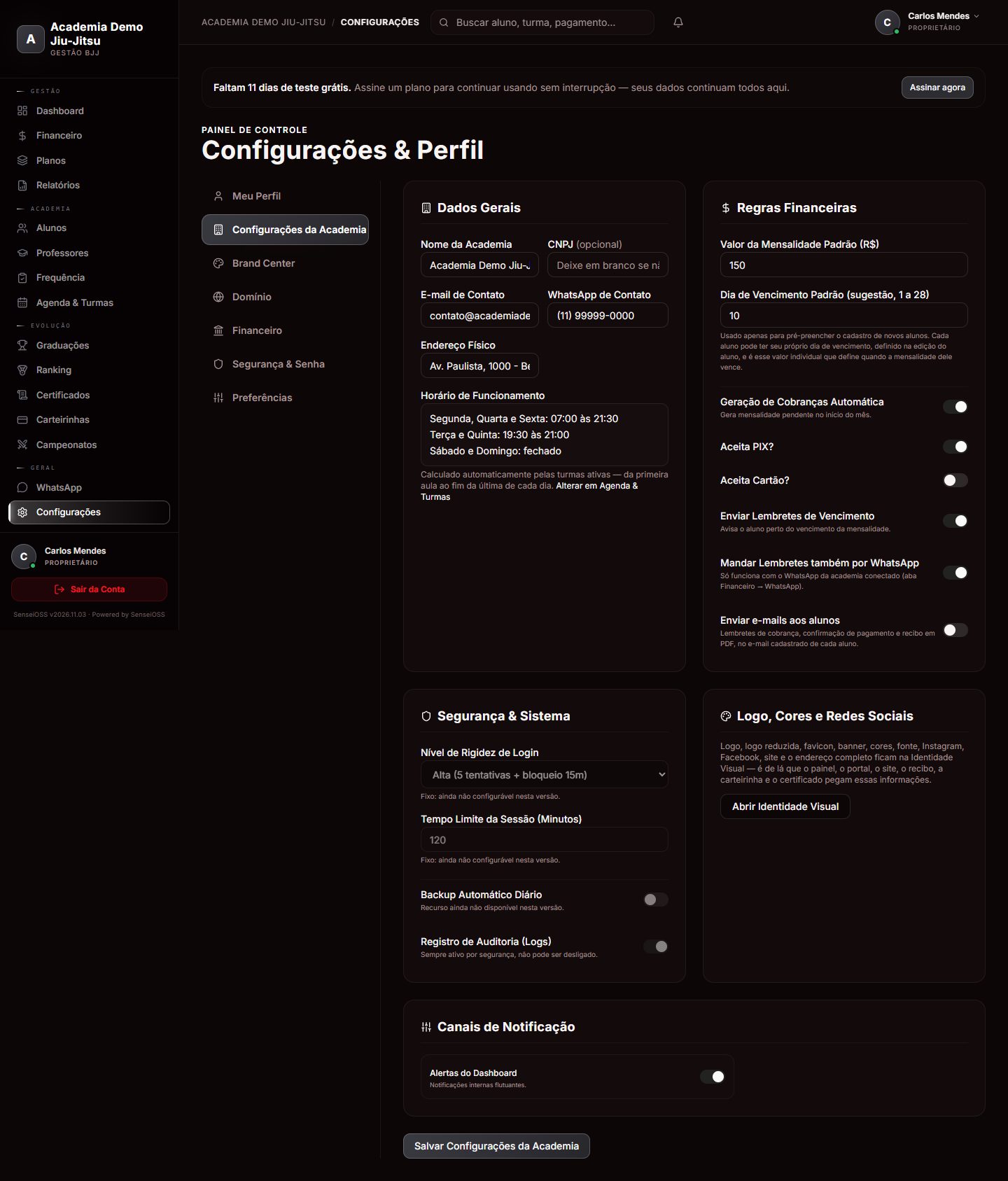
- Dados Gerais: nome, CNPJ (opcional), e-mail, WhatsApp e endereço. O Horário de Funcionamento é calculado sozinho pelas turmas ativas.
- Valor da Mensalidade Padrão e Dia de Vencimento Padrão (1 a 28): sugestões para o cadastro de alunos.
- Geração de Cobranças Automática: cria a mensalidade de cada aluno no início do mês. Deixe ligada.
- Aceita PIX? / Aceita Cartão?: formas de pagamento da academia.
- Enviar Lembretes de Vencimento, Mandar Lembretes também por WhatsApp e Enviar e-mails aos alunos (cobrança, confirmação e recibo em PDF).
- Salve em Salvar Configurações da Academia.
Domínio próprio
- Em Configurações → Domínio, informe o domínio.
- No seu provedor de domínio, crie o registro CNAME mostrado na tela.
- Aguarde a verificação. O endereço senseioss.com continua funcionando.
Segurança & Senha
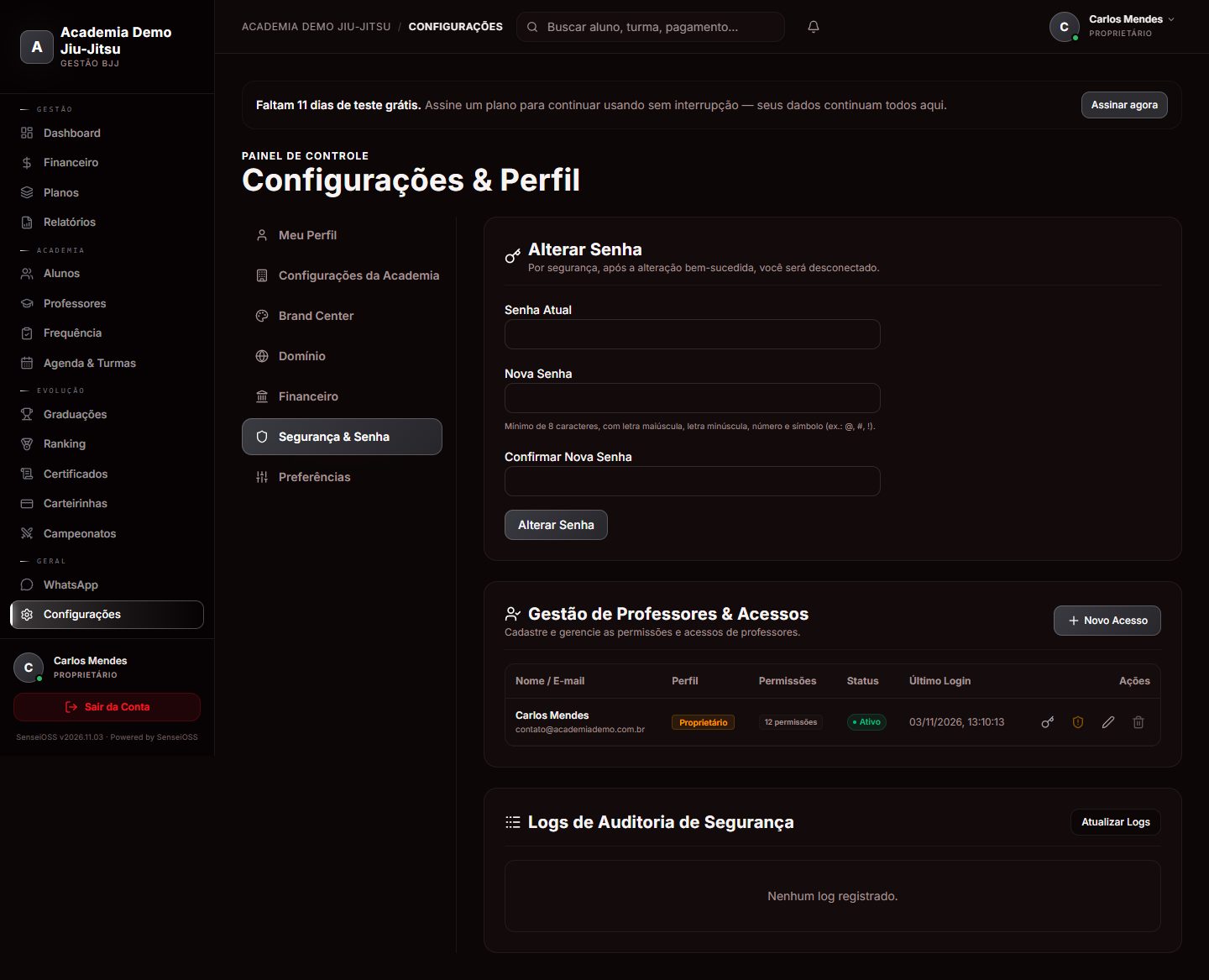
- Alterar Senha: senha atual, nova e confirmação. Depois de alterar, você é desconectado e entra de novo.
- Gestão de Professores & Acessos: quem tem login, perfil, permissões, status e último login. Novo Acesso cria um login (módulo 18).
- Logs de Auditoria de Segurança: logins e ações sensíveis, com quem fez.
Brand Center
Define a cara da academia em tudo: painel, site, portal, carteirinha, recibo, certificado e imagem do Top 5. A coluna Prévia ao vivo mostra o resultado enquanto você edita.
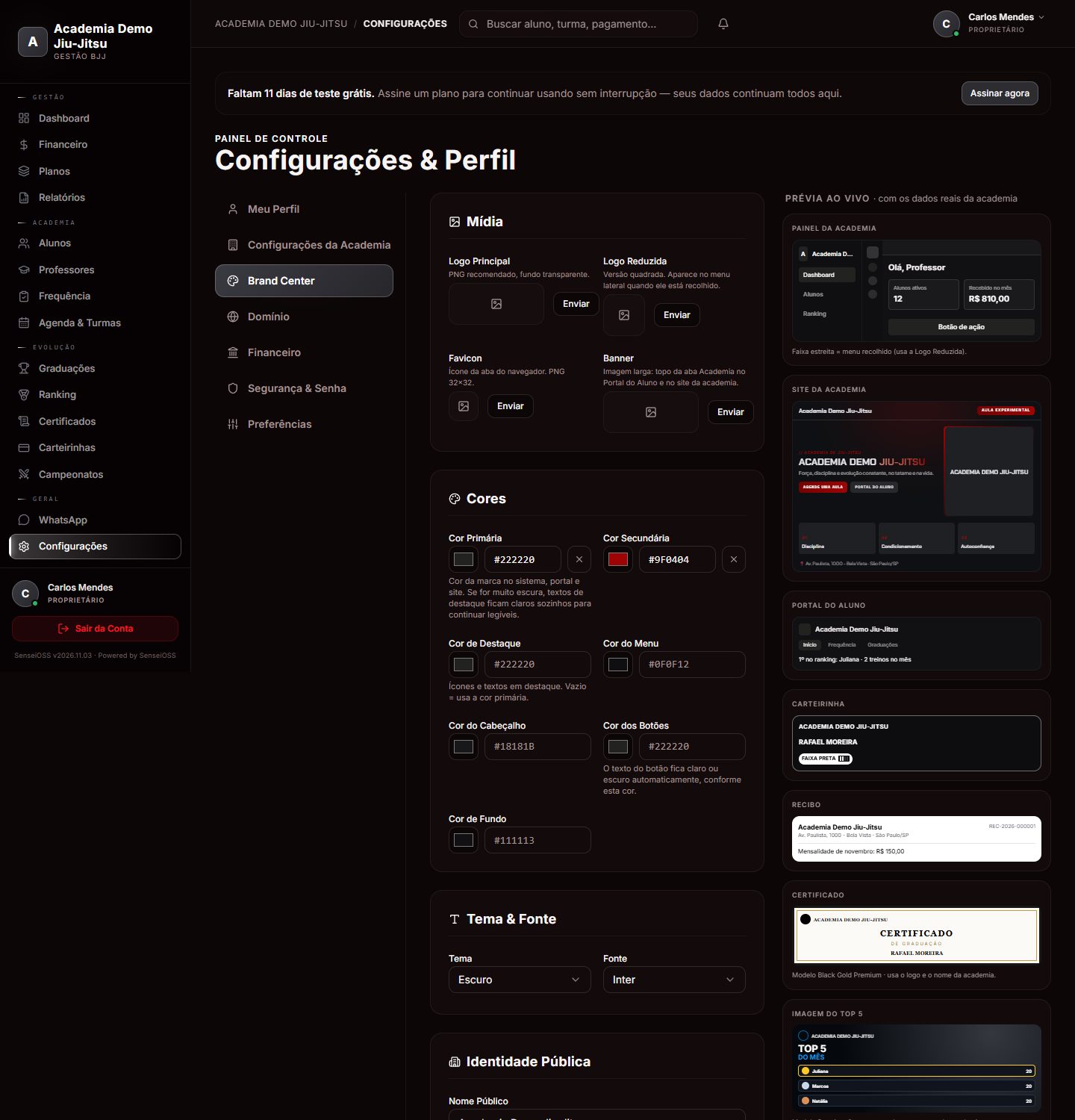
- Mídia: logo principal (PNG transparente), logo reduzida (quadrada, para o menu recolhido), favicon (32×32) e banner (topo do portal e do site).
- Cores: primária, secundária, destaque, menu, cabeçalho, botões e fundo. O texto dos botões fica claro ou escuro sozinho; o “x” volta ao padrão.
- Tema & Fonte: escuro ou claro e a fonte do sistema.
- Identidade Pública: nome público, CNPJ e site.
- Página Inicial: título, subtítulo e “Sobre a Academia” do site. Em branco, usa o texto padrão.
- Planos no site: liga ou desliga a seção de preços e leva a Gerenciar planos.
- Contato & Redes Sociais: telefone, WhatsApp (usado no botão do site), e-mail, Instagram e Facebook.
- Endereço: rua, número e bairro, cidade, estado e CEP. Ao salvar, o sistema localiza a academia no mapa do site e avisa se não encontrar.
- Clique em Salvar Identidade Visual.
Planos
O plano é o contrato do aluno: quanto paga, de quanto em quanto tempo, quantas aulas pode fazer por semana e como pode pagar. O valor da mensalidade sempre vem do plano, e o mesmo cadastro alimenta o site.
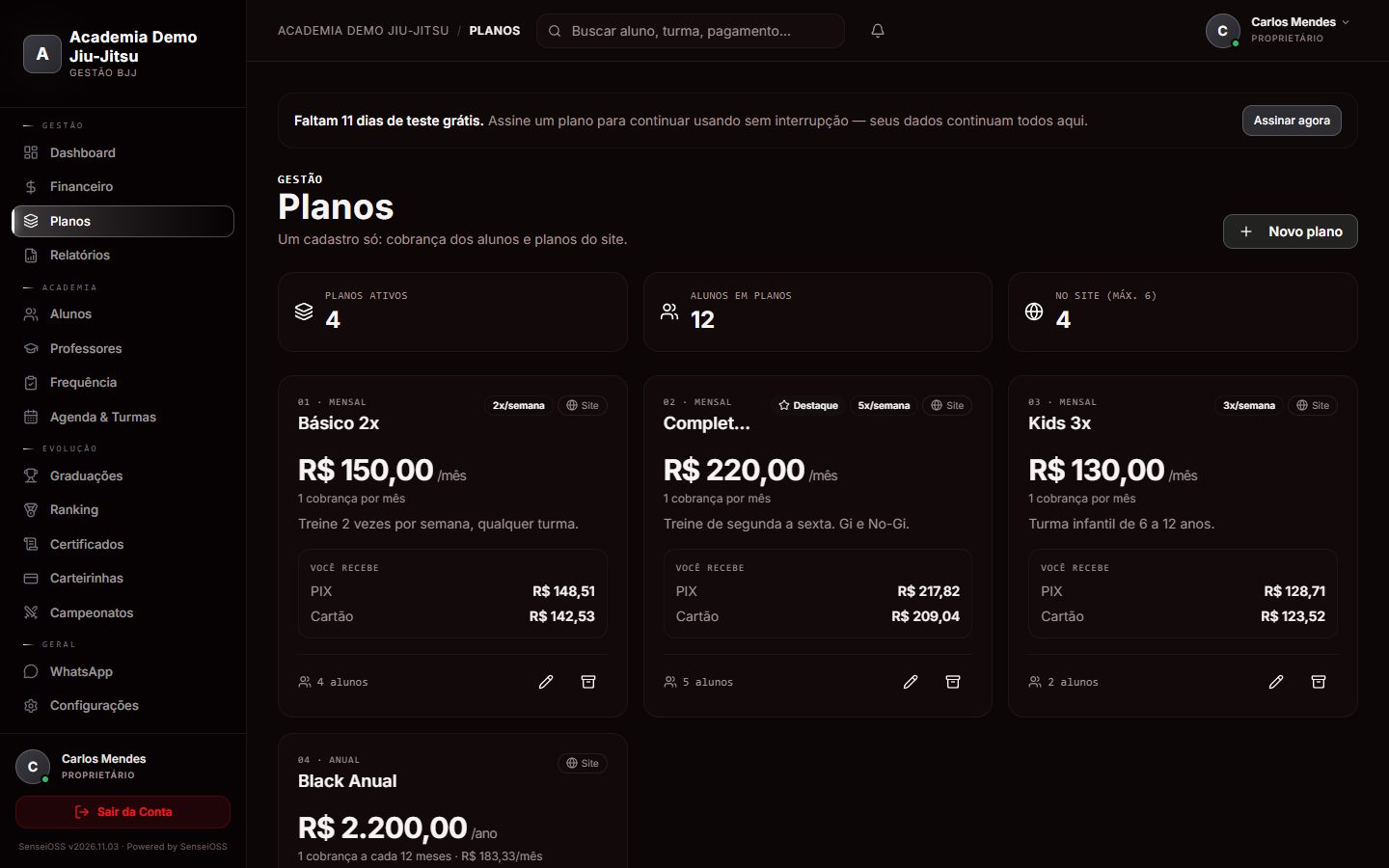
Criar um plano
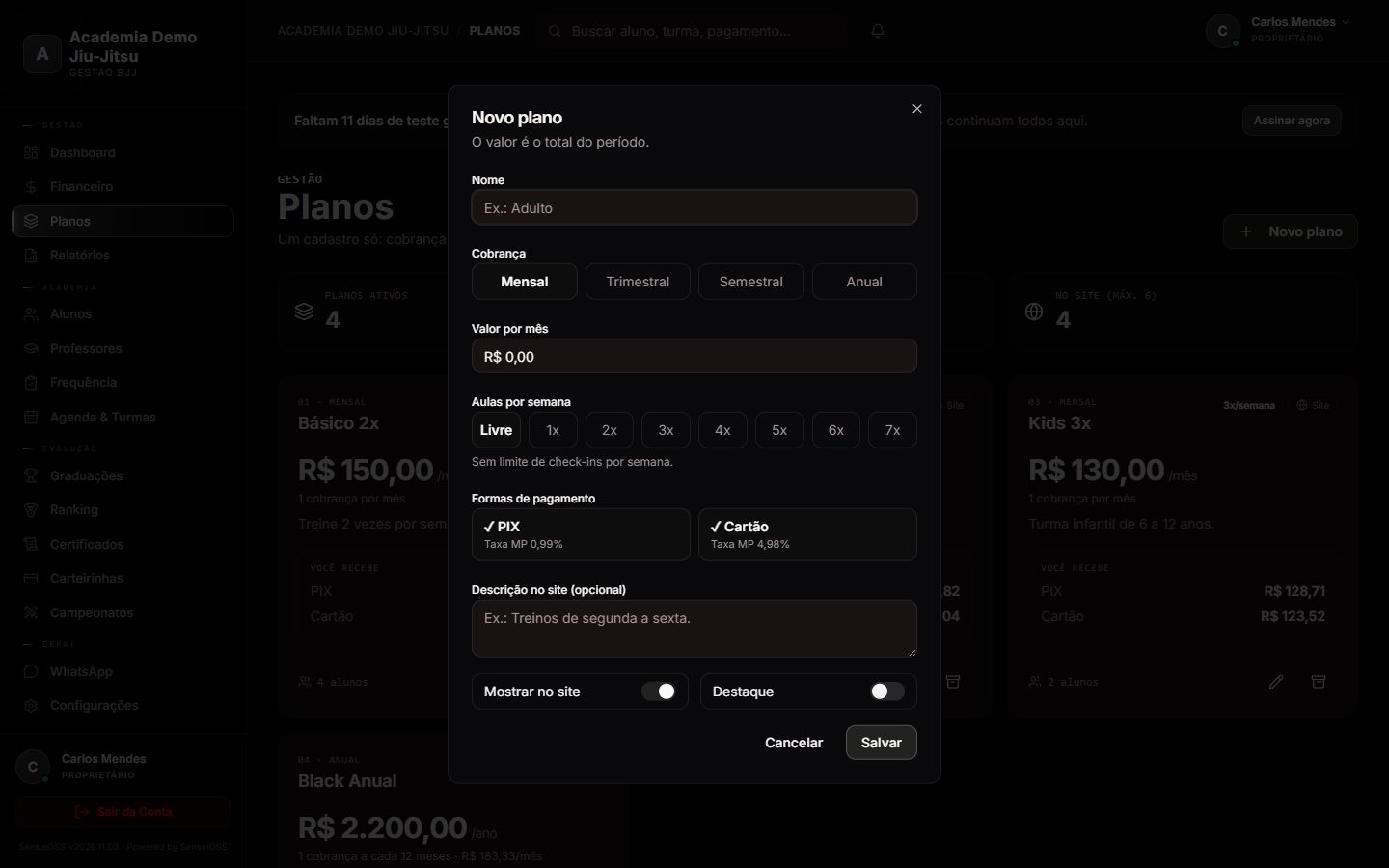
- Nome: “Básico 2x”, “Completo 5x”, “Kids”, “Black Anual”.
- Cobrança: Mensal, Trimestral, Semestral ou Anual. No trimestral, 1 cobrança cobre 3 meses; no anual, 12.
- Valor: o total do período. O sistema mostra quanto equivale por mês.
- Aulas por semana: Livre ou de 1x a 7x. Cada plano tem o seu limite, definido por você.
- Formas de pagamento: PIX, Cartão ou os dois. Só PIX esconde o cartão do aluno.
- Descrição, Mostrar no site e Destaque. Clique em Salvar.
Limite de aulas por semana
- A semana vai de segunda a domingo, pela data da aula.
- No check-in seguinte ao limite, o QR Code bloqueia: “Você já fez suas 2 aulas desta semana (limite do seu plano). O limite volta na segunda-feira.”
- A presença manual do professor continua liberada, para exceções.
- O aluno vê “Aulas da semana: 1 de 2” no portal e no check-in. Valor personalizado, Bolsista e Livre não têm limite.
Você recebe
O valor que cai na sua conta depois da taxa do Mercado Pago. Se você repassa a taxa ao aluno (módulo 08), o card mostra também quanto o aluno paga: plano de R$ 130,00 com R$ 6,81 repassados no cartão → aluno paga R$ 136,81 e você recebe R$ 130,00.
Mudar preço ou período
Aplicar a todos
Os alunos do plano passam ao valor novo. Mensalidades em aberto deste mês em diante mudam; atrasadas e pagas ficam como estavam.
Só para alunos novos
Quem já está continua no valor atual, num plano arquivado “(valor anterior)” com as mesmas regras.
Mudar só o limite de aulas, as formas de pagamento ou a descrição vale na hora para todos. Arquivar tira o plano da escolha e do site sem mudar quem já está nele; Excluir só é possível em plano sem alunos.
Alunos: lista e cadastro
Todos os alunos com faixa, frequência e situação da mensalidade. O cadastro liga o aluno a um plano e já gera a mensalidade do mês.
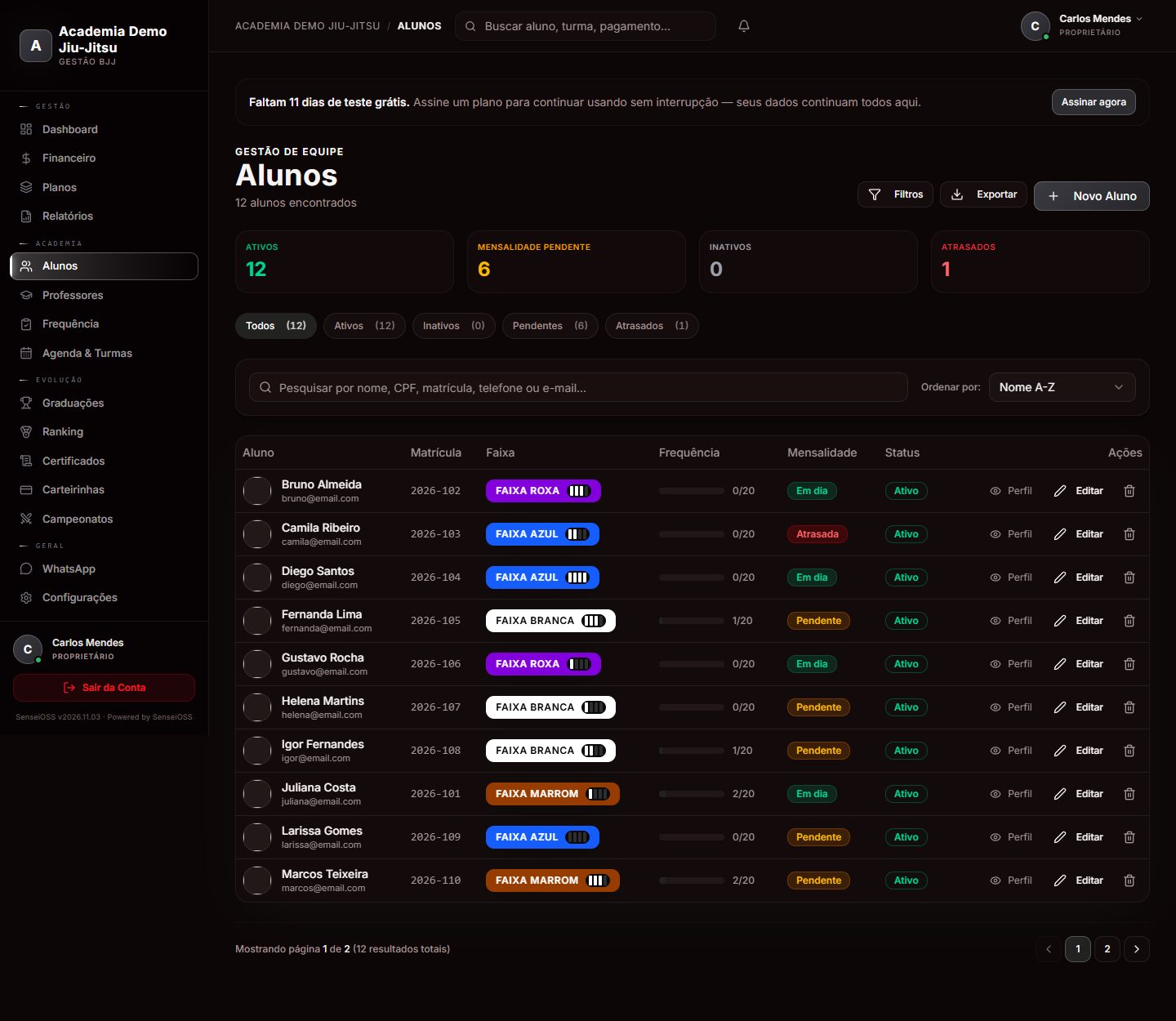
- Contadores: Ativos, Mensalidade pendente, Inativos, Atrasados. Abas: Todos, Ativos, Inativos, Pendentes, Atrasados.
- Pesquisa por nome, CPF, matrícula, telefone ou e-mail; Ordenar por, Filtros e Exportar (planilha).
- Ações: Perfil (módulo 07), Editar e excluir.
Cadastrar um aluno botão Novo Aluno
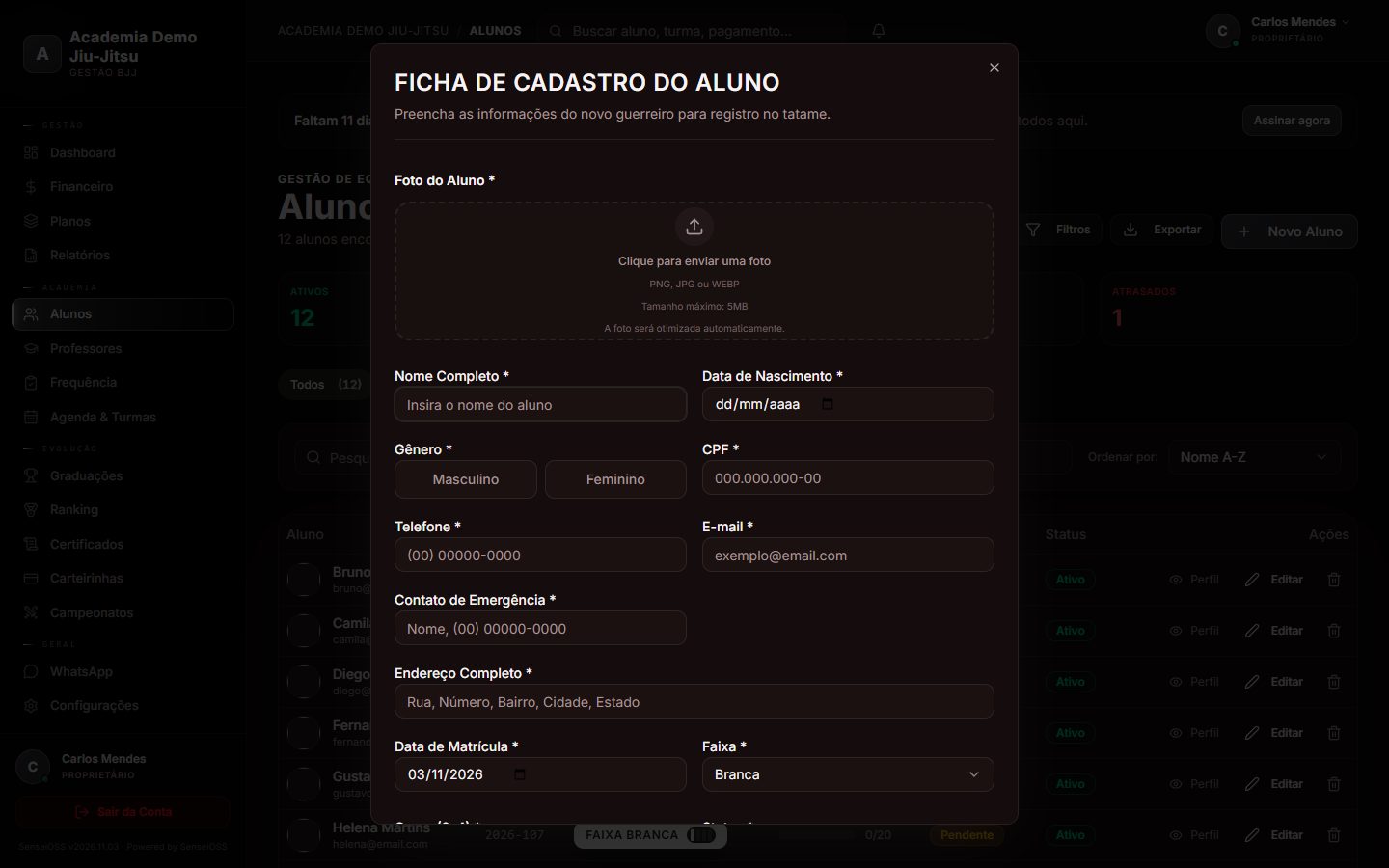
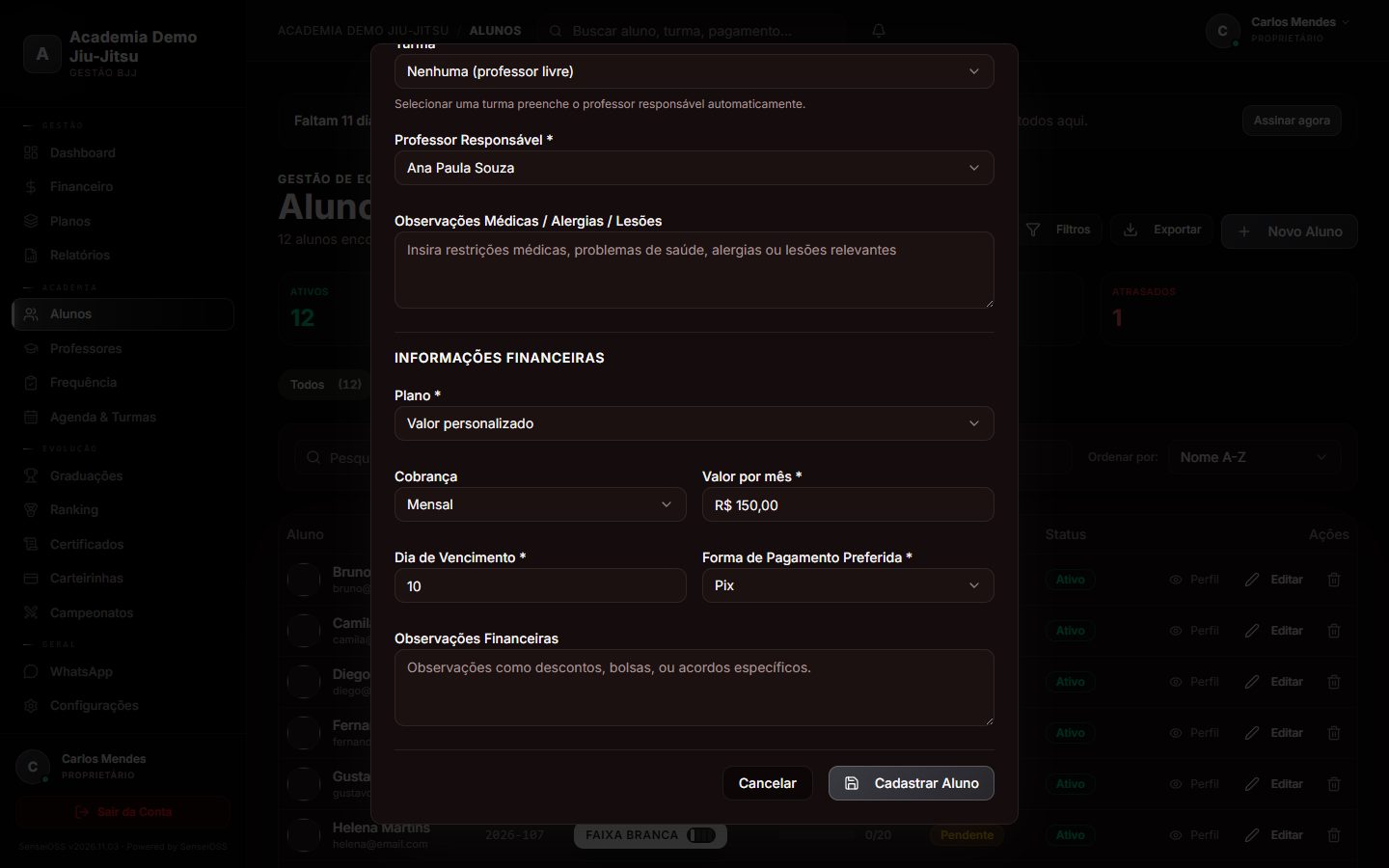
- Foto (PNG, JPG ou WEBP até 5 MB): aparece na carteirinha, no ranking e no portal. Sem foto, o sistema mostra as iniciais.
- Dados pessoais: nome, nascimento, gênero, CPF (login do aluno no portal e no check-in, não pode repetir), telefone e e-mail.
- Contato de emergência, endereço e, para menores, o responsável.
- Matrícula, faixa e graus; turma (preenche o professor sozinho) e observações médicas.
- Plano: um plano da academia, ou Valor personalizado, Bolsista (desconto em R$) ou Livre (não paga).
- Dia de vencimento (1 a 28), forma preferida e observações financeiras.
- Cadastrar Aluno: a mensalidade do mês aparece em Financeiro na hora.
Inativar
Para de cobrar, sai do ranking, carteirinha suspensa, histórico mantido.
Excluir
Apaga o cadastro. Use só para cadastros feitos por engano.
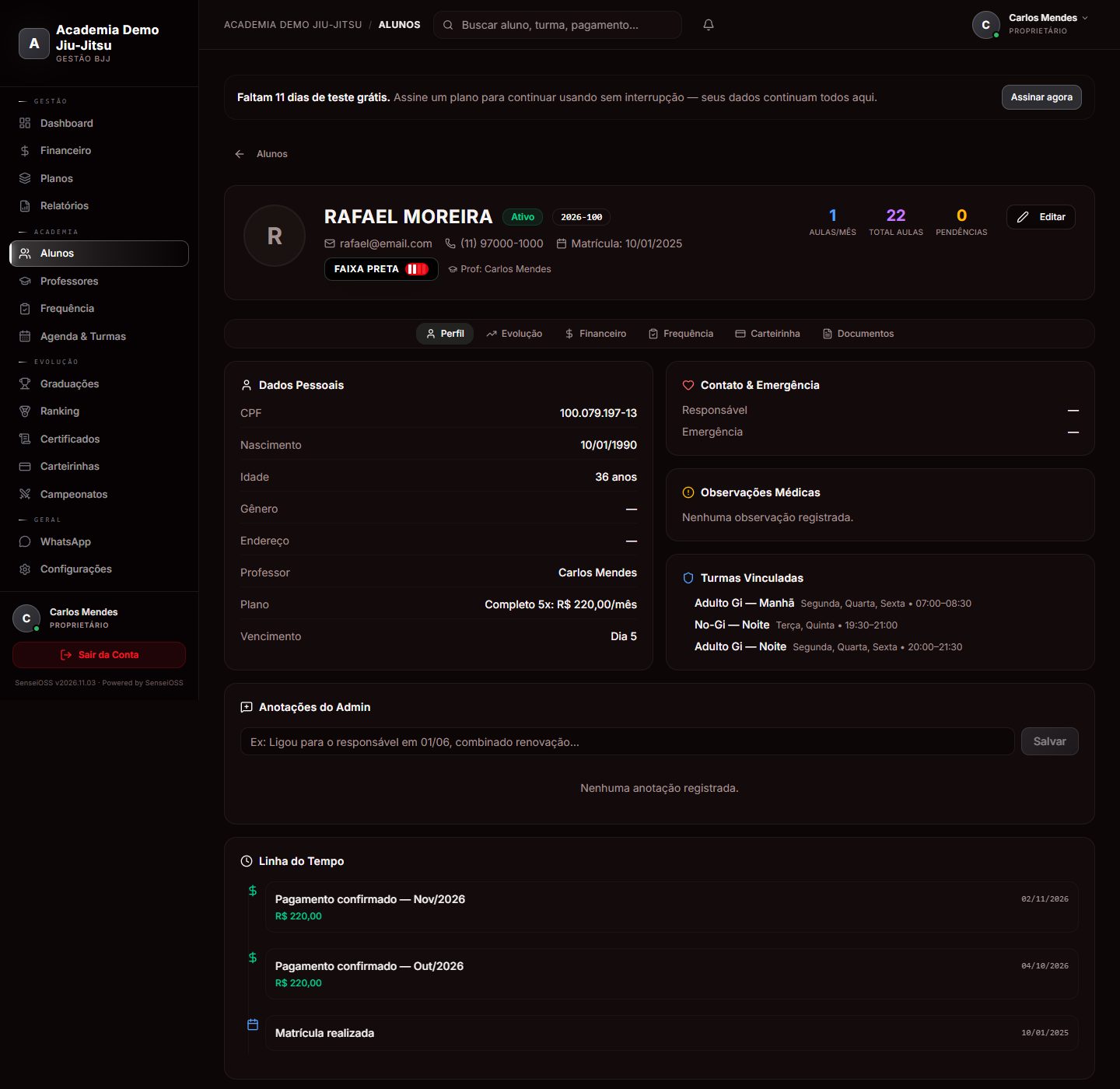
Ficha do aluno
Tudo sobre um aluno em uma tela: dados, evolução, pagamentos, presenças, carteirinha e documentos.
| Aba | O que tem |
|---|---|
| Perfil | Dados pessoais, contato de emergência, observações médicas, turmas, Anotações do Admin (só a equipe vê) e Linha do Tempo |
| Evolução | Frequência dos últimos 6 meses, histórico de graduações, posição em cada ranking, sequência e conquistas |
| Financeiro | Plano, vencimento, total pago no ano, atraso, Editar Plano e histórico de mensalidades |
| Frequência | Todas as presenças, com treino, horário e forma (QR Code ou manual) |
| Carteirinha | Carteirinha digital, validade, renovação e PDF |
| Documentos | Enviar Documento: contratos, atestados, RG, termos |
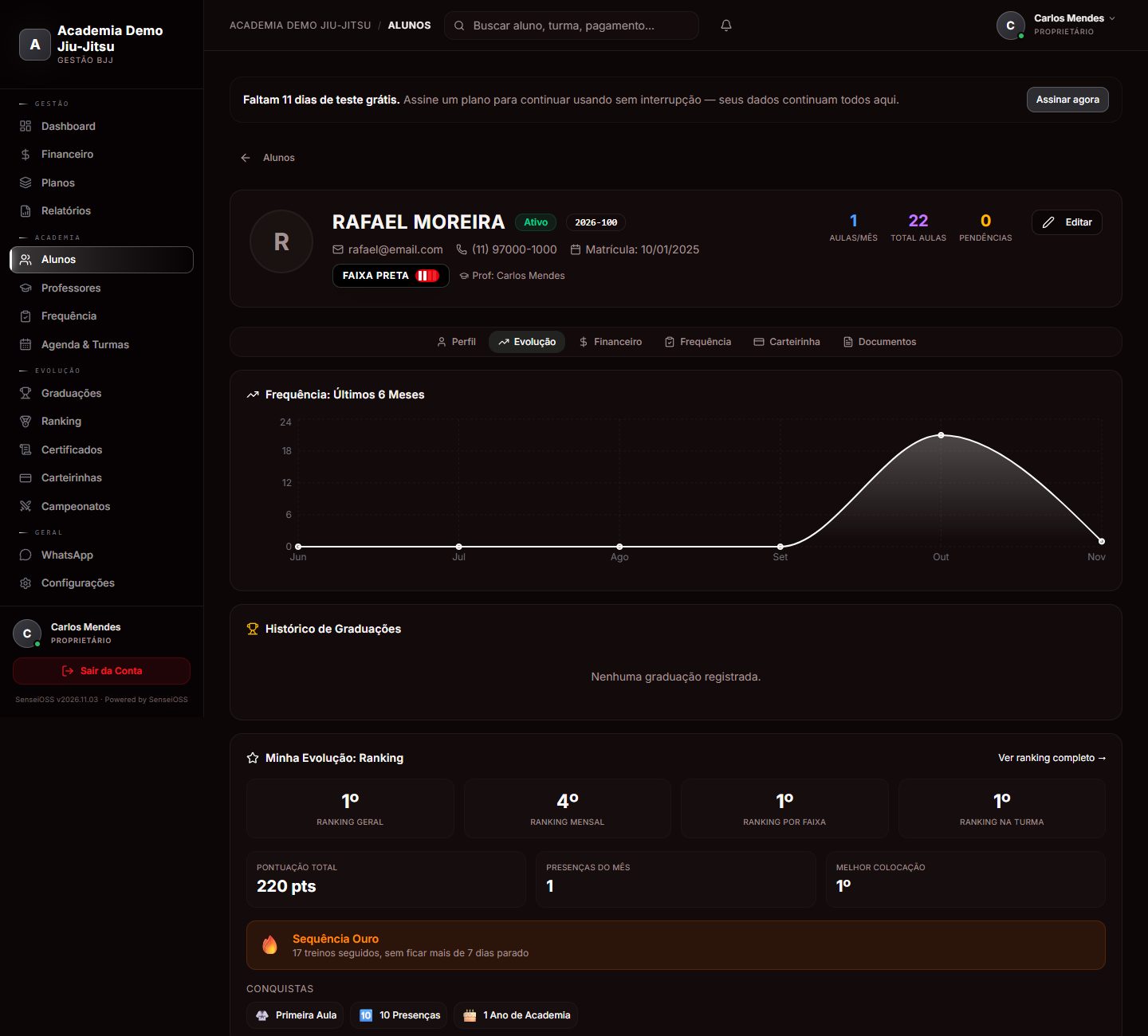
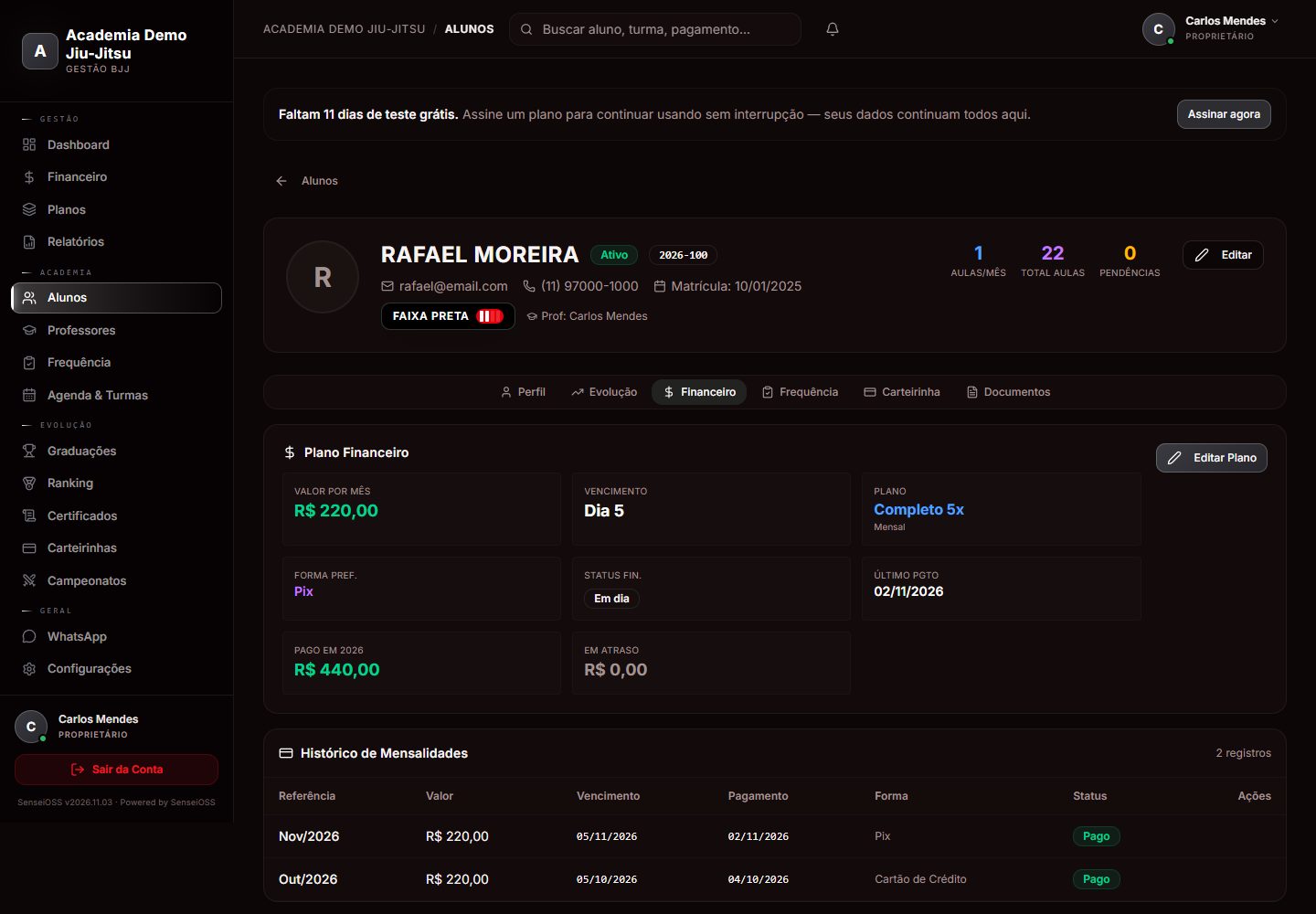
Editar Plano troca plano, valor, dia de vencimento ou forma preferida; as mensalidades em aberto deste mês em diante acompanham.
Mercado Pago e taxas
Conectado, o aluno paga por PIX ou cartão e a mensalidade fica paga sozinha, com recibo. O dinheiro cai direto na sua conta do Mercado Pago; o SenseiOSS não passa pelo valor.
Conectar (uma vez só)
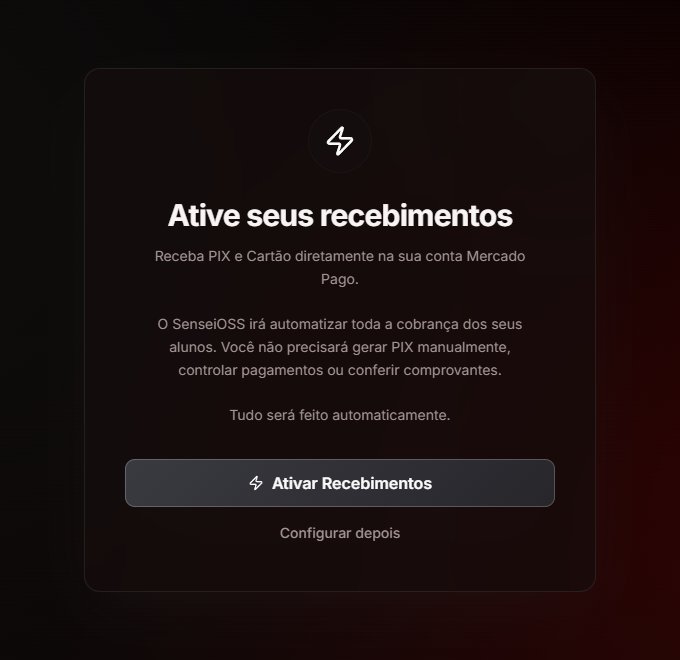
- Ao abrir Financeiro pela primeira vez, clique em Ativar Recebimentos. (Em “Configurar depois”, a faixa Conectar Mercado Pago fica no Financeiro.)
- Entre na sua conta do Mercado Pago e clique em autorizar.
- Confirme o titular da conta e escolha os lembretes automáticos.
- Em Configurações → Financeiro aparecem a conta, a data da conexão e “Webhook ativo”.
Quem paga a taxa? Configurações → Financeiro
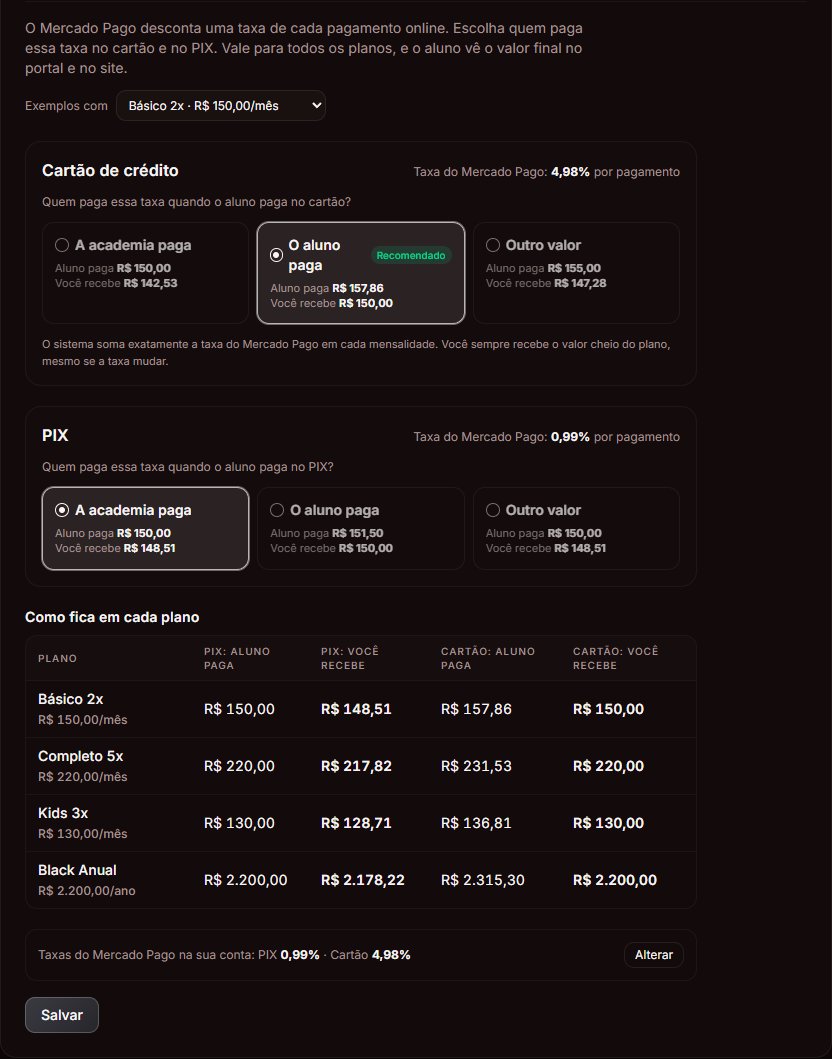
Para o cartão e para o PIX, escolha uma das 3 respostas:
A academia paga
O aluno paga o valor do plano e a taxa sai do que você recebe.
O aluno paga
O sistema soma exatamente a taxa e você recebe o valor cheio do plano, mesmo se a taxa mudar.
Outro valor
Você define quanto cobrar a mais: um valor em R$ ou uma porcentagem.
A tabela Como fica em cada plano mostra o resultado em todos os planos. As taxas do Mercado Pago da sua conta (padrão PIX 0,99% e cartão 4,98%) ficam em Alterar; só mude se o seu contrato tiver outra taxa.
| Plano de R$ 130,00 | Aluno paga | Taxa do MP | Você recebe |
|---|---|---|---|
| PIX, academia paga | R$ 130,00 | R$ 1,29 | R$ 128,71 |
| Cartão, academia paga | R$ 130,00 | R$ 6,47 | R$ 123,53 |
| Cartão, aluno paga | R$ 136,81 | R$ 6,81 | R$ 130,00 |
Depois da aprovação, o sistema guarda o valor líquido real informado pelo Mercado Pago. Parcelamento no cartão tem juros cobrados do aluno; para você vale a taxa à vista.
Mensalidades no dia a dia
Quanto entrou, quanto falta entrar e quem está devendo, com cobrar, dar baixa e emitir recibo na mesma tela.
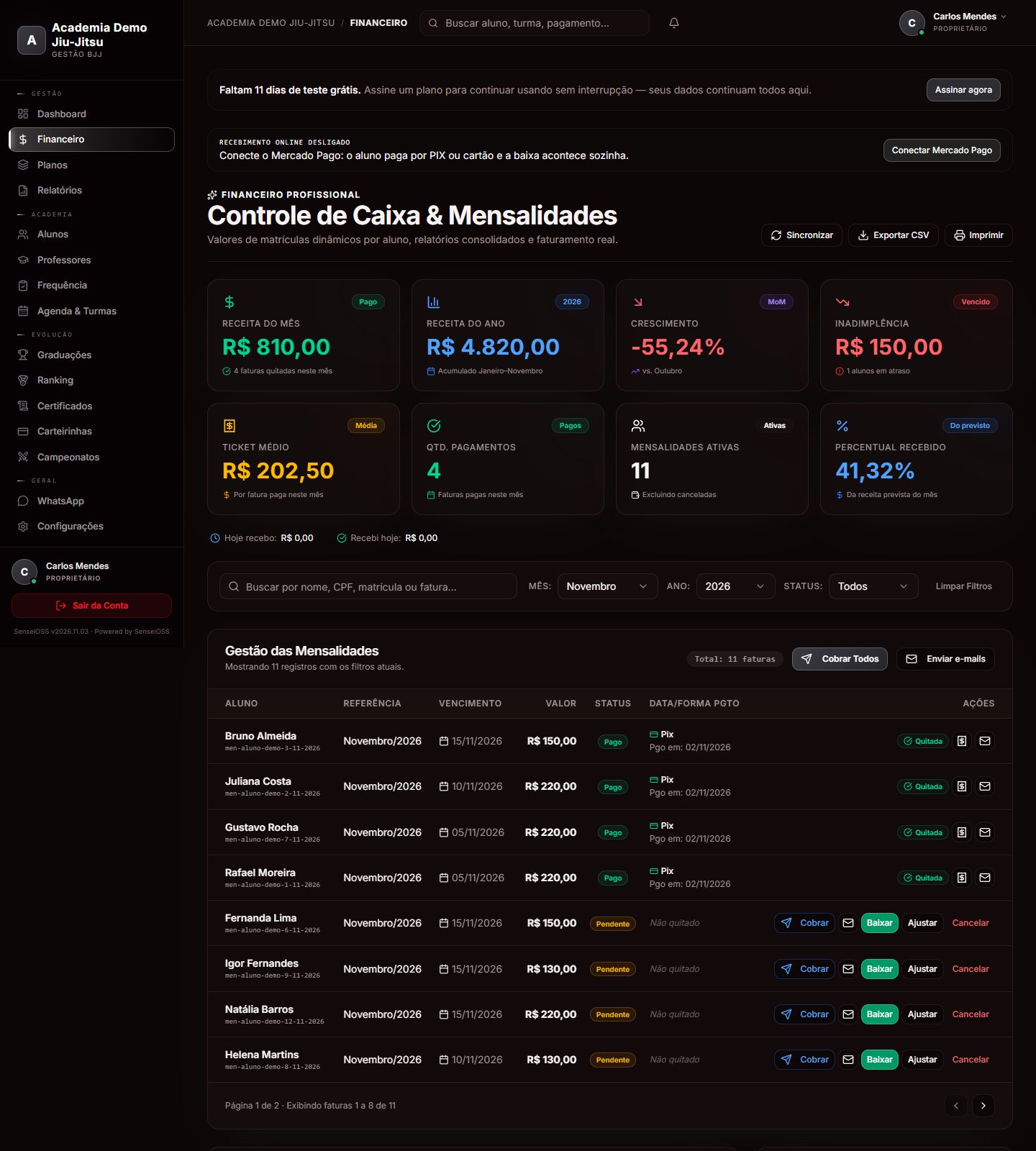
Ações de cada mensalidade
| Botão | Para que serve |
|---|---|
| Cobrar | Gera a cobrança no Mercado Pago (link com PIX e cartão, conforme o plano) |
| PIX | Gera e copia o PIX copia-e-cola no valor certo |
| Abre o WhatsApp com a mensagem e o link prontos | |
| Envia a cobrança; o aluno entra no portal já logado | |
| Baixar | Registra pagamento feito fora do sistema (dinheiro, maquininha, transferência) |
| Ajustar | Muda valor, vencimento ou observação só desta mensalidade |
| Cancelar | Cancela a mensalidade, com motivo registrado |
| Recibo / e-mail | Nas pagas: recibo em PDF e envio da confirmação com recibo |
Dar baixa em um pagamento manual
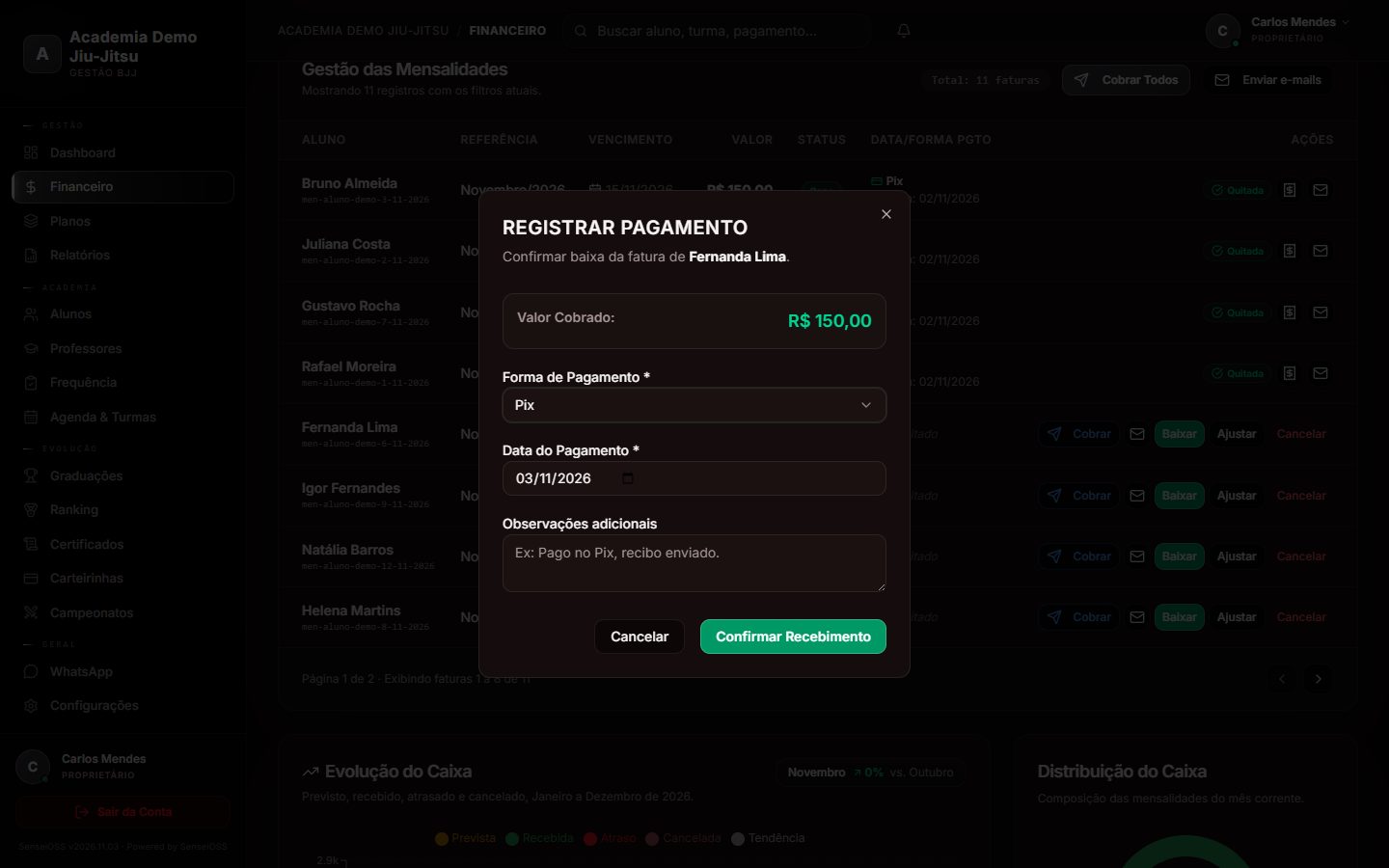
- Clique em Baixar e confira o valor cobrado.
- Escolha a forma: Pix, Dinheiro, Cartão de Crédito, Cartão de Débito ou Boleto.
- Informe a data e, se quiser, uma observação.
- Confirmar Recebimento: o aluno fica “Em dia” e o recibo sai com numeração única.
O que é automático
- A mensalidade de cada aluno é criada sozinha (trimestral, semestral e anual só nos meses de cobrança).
- Pagamento online fica “Pago” sozinho, com recibo e notificação para você.
- Conferência diária com o Mercado Pago recupera pagamentos que não chegaram na hora.
- Lembretes ao aluno: 5 e 2 dias antes, no dia, e 1, 5, 15 e 30 dias depois, se continuar em aberto.
Cobrar Todos gera as cobranças de todas as mensalidades em aberto do filtro; Enviar e-mails manda para um grupo (atrasados, pendentes ou pagos) do mês.
Relatórios financeiros
Desempenho de um mês, trimestre, semestre ou ano, pronto para imprimir ou mandar ao contador.
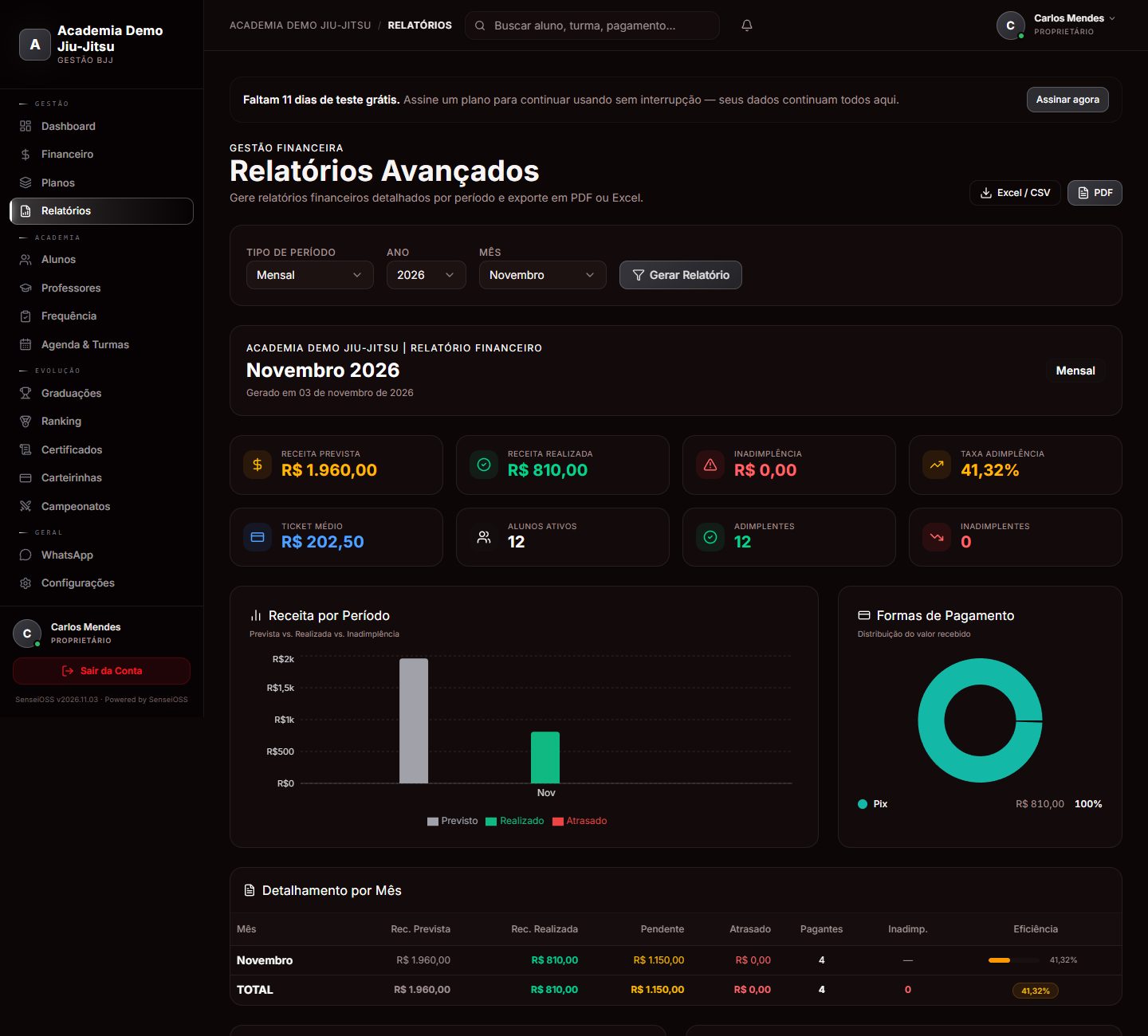
- Escolha o tipo de período (Mensal, Trimestral, Semestral, Anual), o ano e o mês.
- Clique em Gerar Relatório.
- Leia os indicadores, a receita por período, as formas de pagamento, o detalhamento por mês e os top pagantes.
- Exporte em Excel / CSV ou PDF.
Agenda & Turmas
As turmas formam a grade de horários. Elas definem o horário de funcionamento do site, preenchem o professor no cadastro do aluno e agilizam a abertura das aulas.
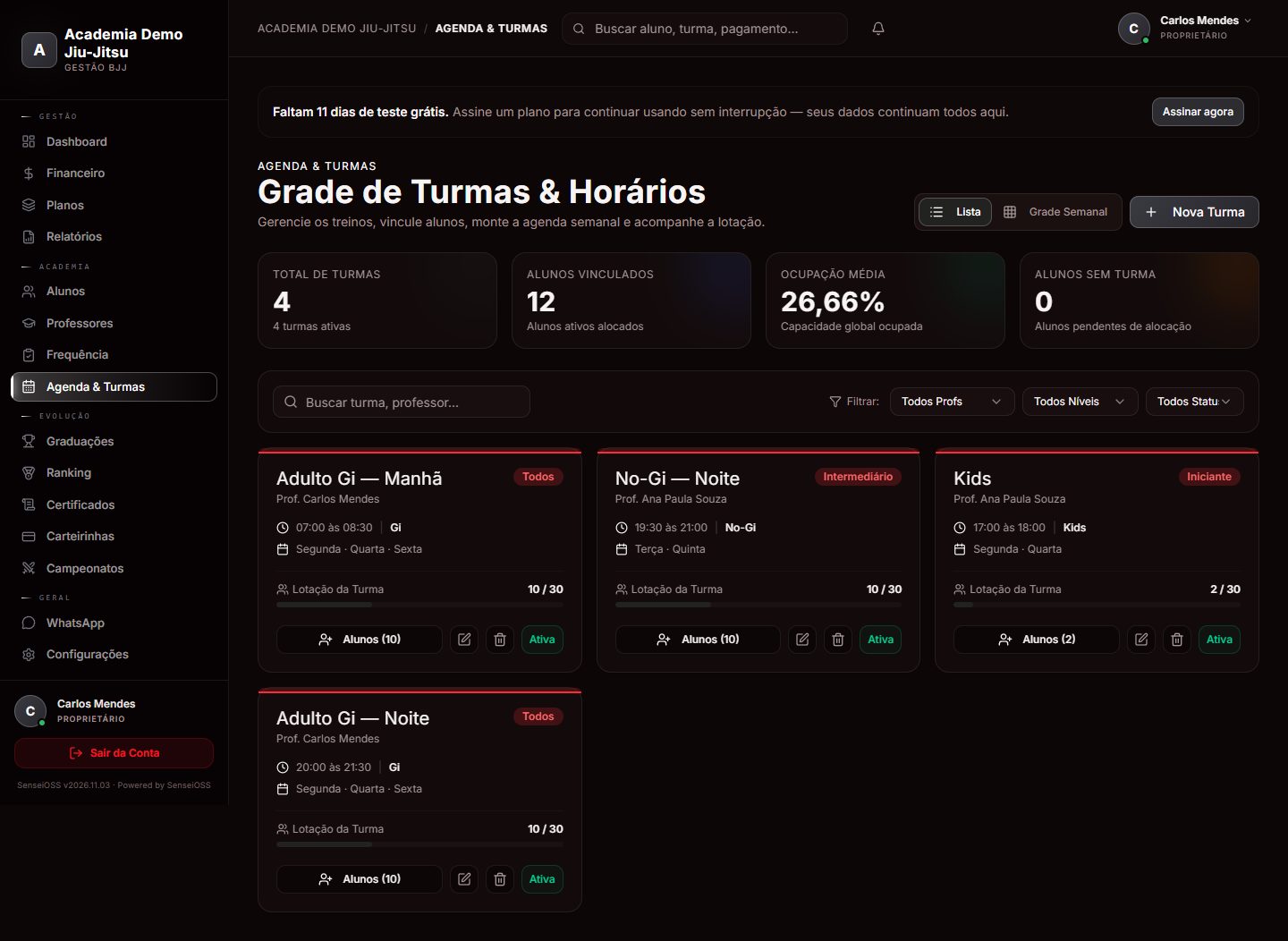
Criar uma turma botão Nova Turma
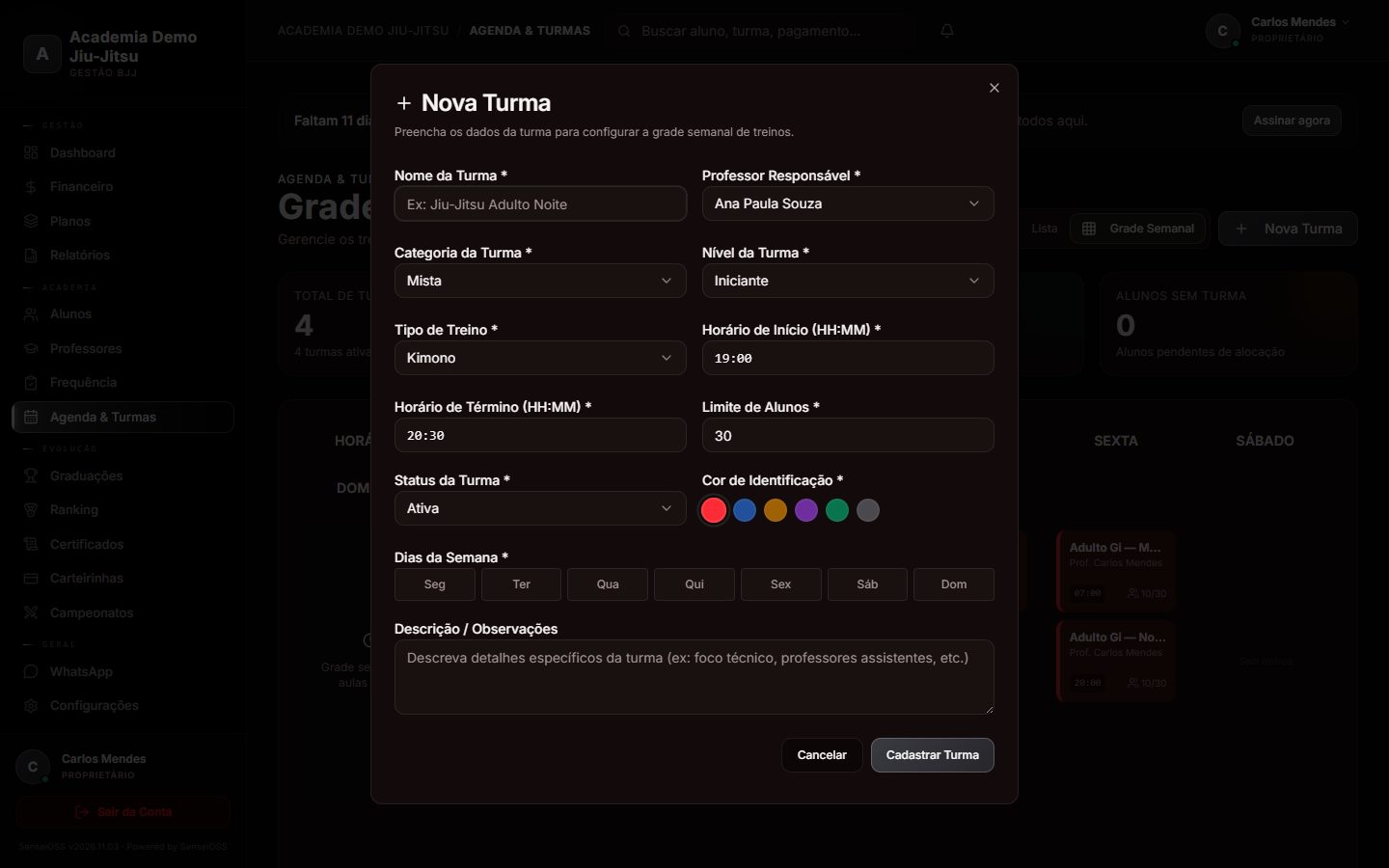
- Nome e professor responsável.
- Categoria e nível.
- Tipo de treino, horário de início e de término.
- Limite de alunos, status e cor na grade.
- Dias da semana (clique em cada um) e Cadastrar Turma.
No card: Alunos (n) escolhe quem faz parte da turma; lápis edita; lixeira exclui; Ativa/Inativa tira a turma da grade e do site sem perder o histórico.
Frequência e check-in por QR Code
O próprio aluno marca a presença: o professor abre a aula, mostra o QR Code e o aluno escaneia no celular. A presença alimenta frequência, ranking, limite do plano e portal.
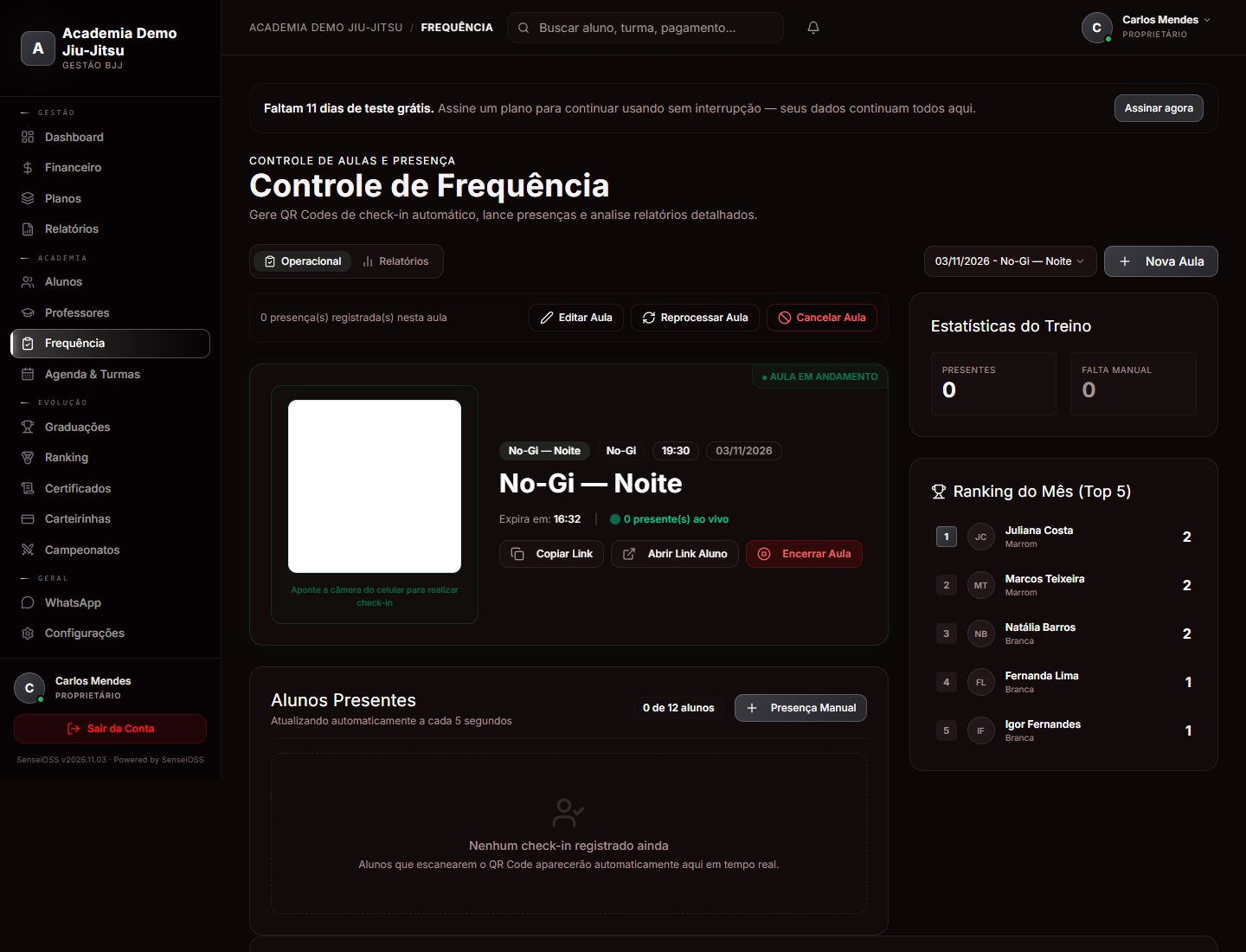
Abrir a aula
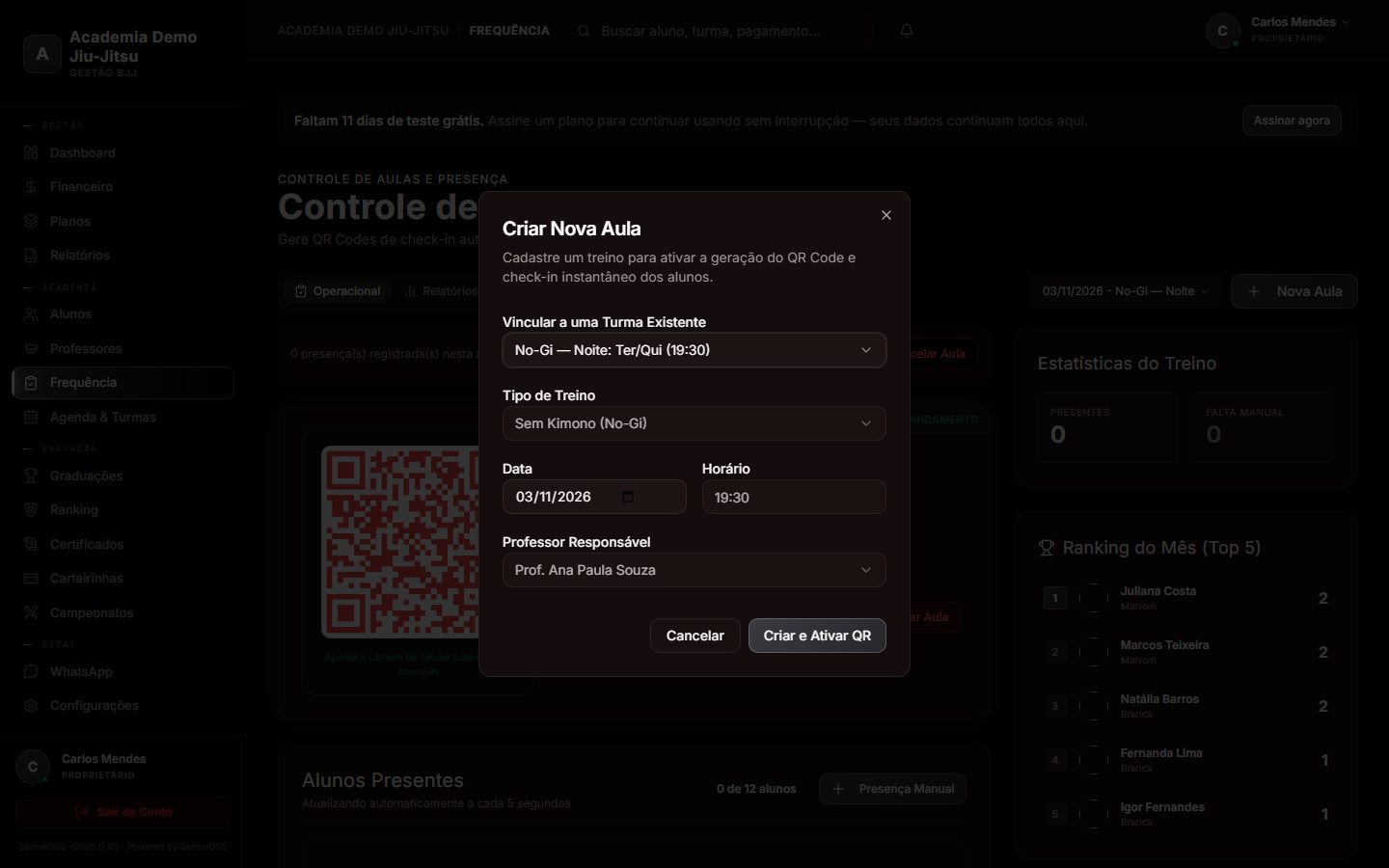
- Clique em Nova Aula e escolha a turma: o resto vem preenchido.
- Confira tipo de treino, data, horário e professor.
- Criar e Ativar QR. Deixe o QR na TV, tablet ou celular na entrada do tatame.
- Copiar Link (para o grupo da turma), Abrir Link Aluno e Encerrar Aula.
- Alunos Presentes atualiza a cada 5 segundos. Presença Manual para quem esqueceu o celular ou para liberar o limite semanal.
- Editar Aula, Reprocessar Aula (recalcula presenças e pontos) e Cancelar Aula.
No celular do aluno
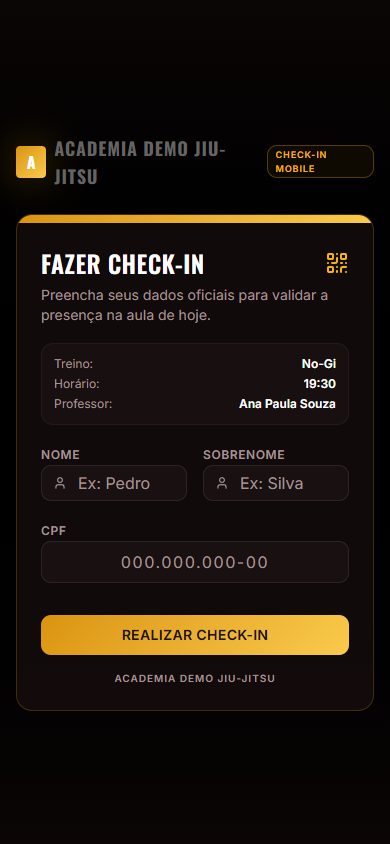
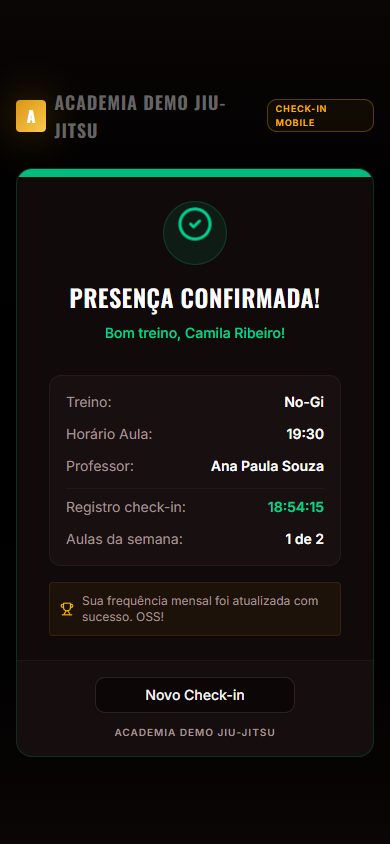
Quando o check-in é recusado
| Mensagem | Motivo | O que fazer |
|---|---|---|
| CPF não cadastrado | CPF não existe na academia | Conferir o cadastro |
| Nome não corresponde ao CPF | Primeiro nome diferente | Digitar como no cadastro |
| Matrícula com status… | Aluno inativo | Reativar, se for o caso |
| Você já realizou o check-in | Segunda tentativa na aula | Nada, já contou |
| Você já fez suas 2 aulas desta semana | Limite do plano | Presença manual, se quiser liberar |
| Aula finalizada / QR expirado | Aula encerrada | Abrir nova aula |
Histórico de Frequência: filtros por data, aluno/CPF, faixa, turma, professor e tipo de treino; editar ou excluir cada presença; Exportar CSV. A aba Relatórios traz os gráficos de frequência.
Graduações
Registre cada troca de faixa e grau. A graduação atualiza ficha, portal, carteirinha e ranking por faixa, e fica no histórico.
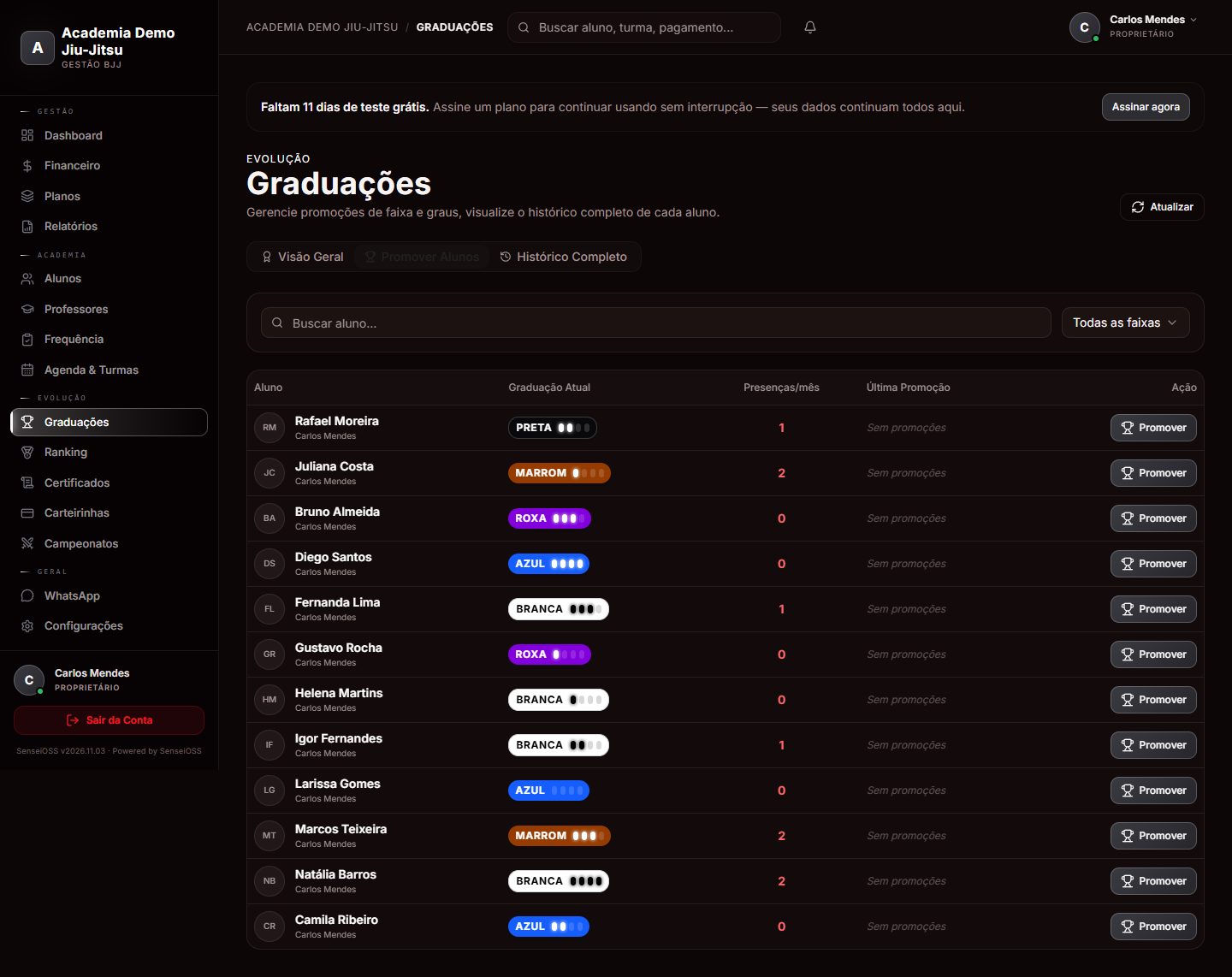
- Na aba Promover Alunos, busque o aluno ou filtre por faixa. A lista mostra graduação atual, presenças no mês e última promoção.
- Clique em Promover.
- Escolha a nova faixa, os graus (0 a 4) e a data.
- Anote o motivo em Observações Técnicas e confirme.
Visão Geral: alunos por faixa (adulto e infantil), distribuição com graus e últimas promoções. Histórico Completo: todas as promoções da academia.
Ranking
Cada treino vale pontos, o aluno acompanha a posição no portal e você divulga o Top 5 nas redes. O cálculo é automático, a partir dos check-ins e das presenças manuais.
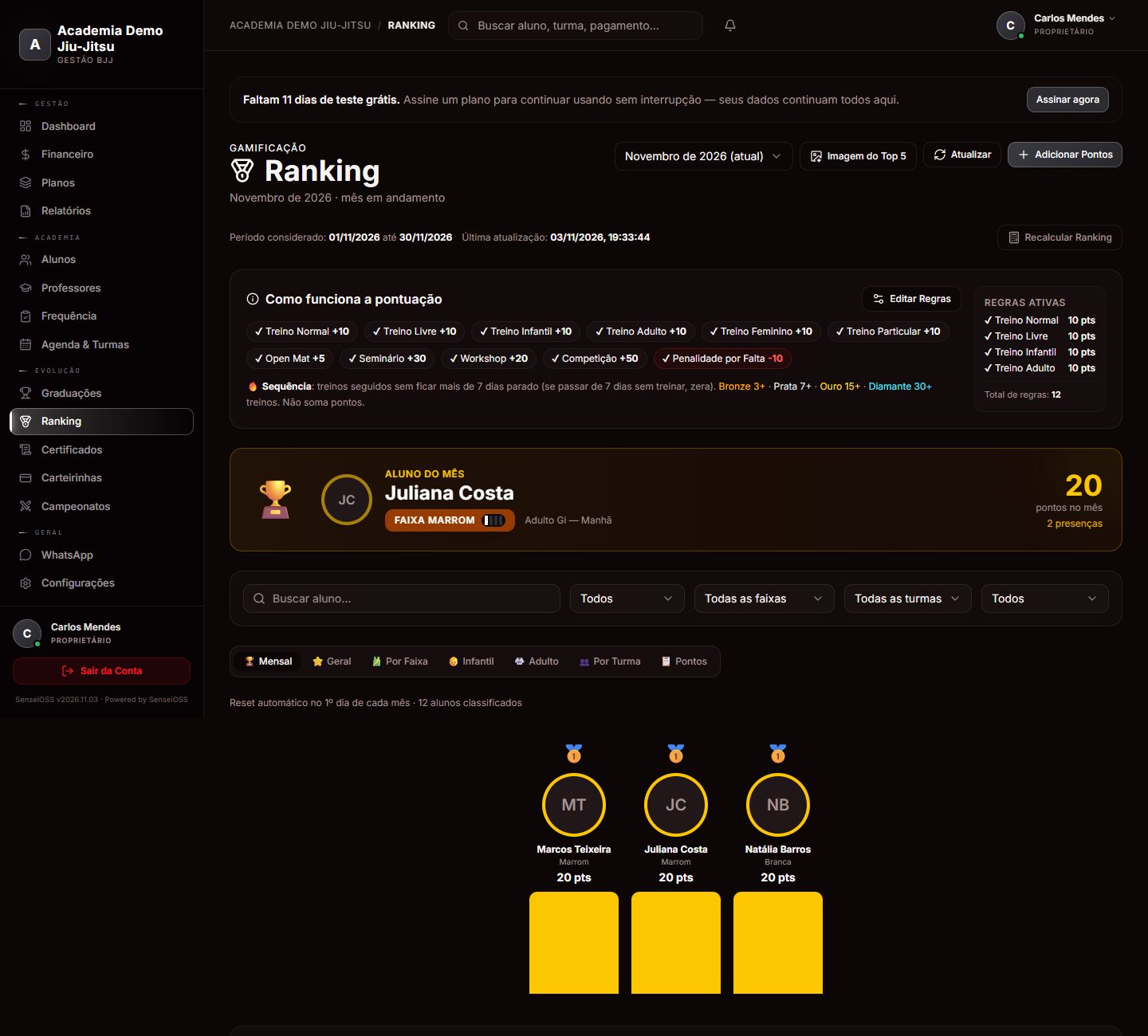
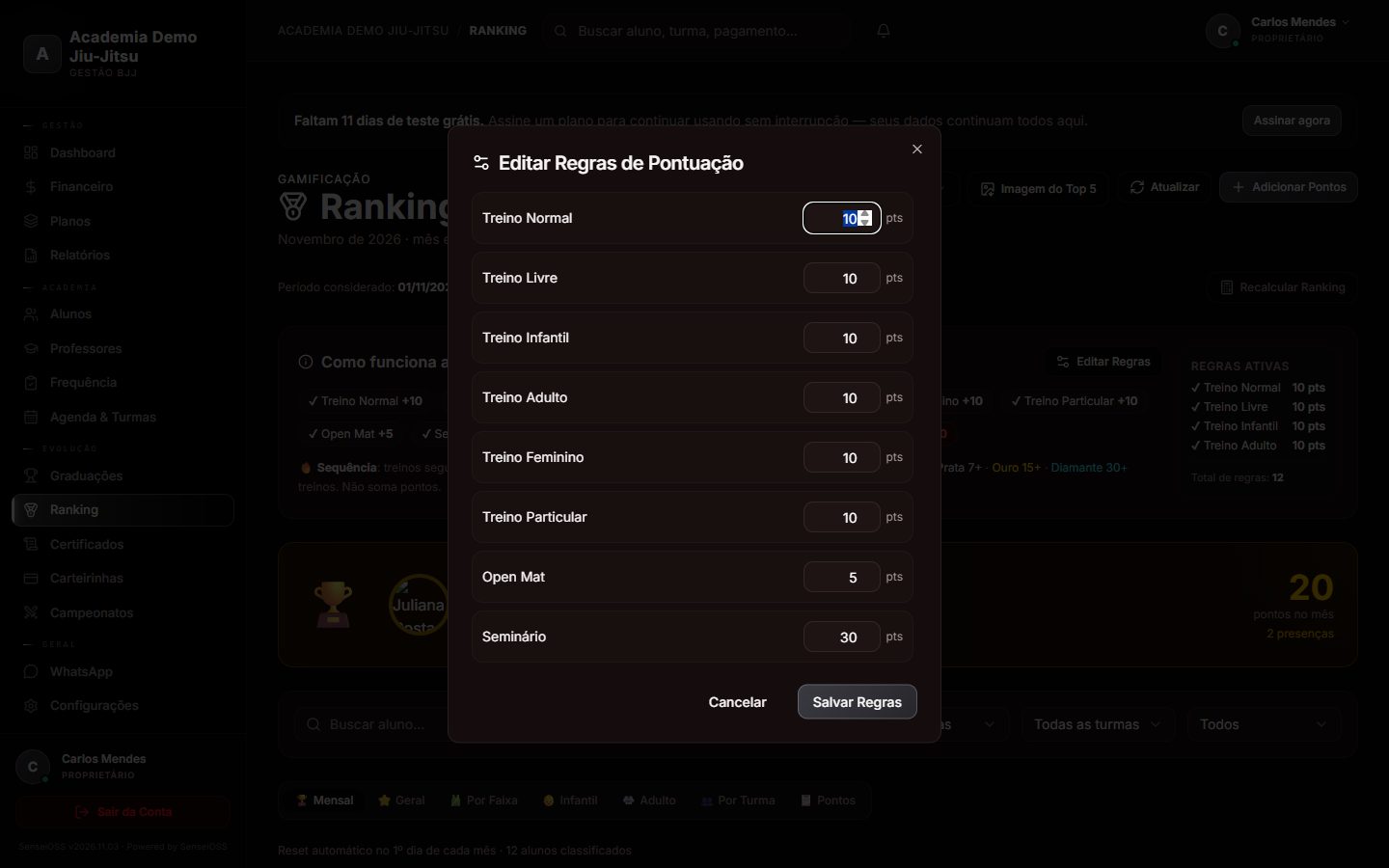
Pontuação padrão por tipo de treino
| Tipo de treino | Pontos |
|---|---|
| Normal, Livre, Infantil, Adulto, Feminino, Particular | +10 |
| Open Mat | +5 |
| Workshop | +20 |
| Seminário | +30 |
| Competição | +50 |
| Penalidade por falta | −10 |
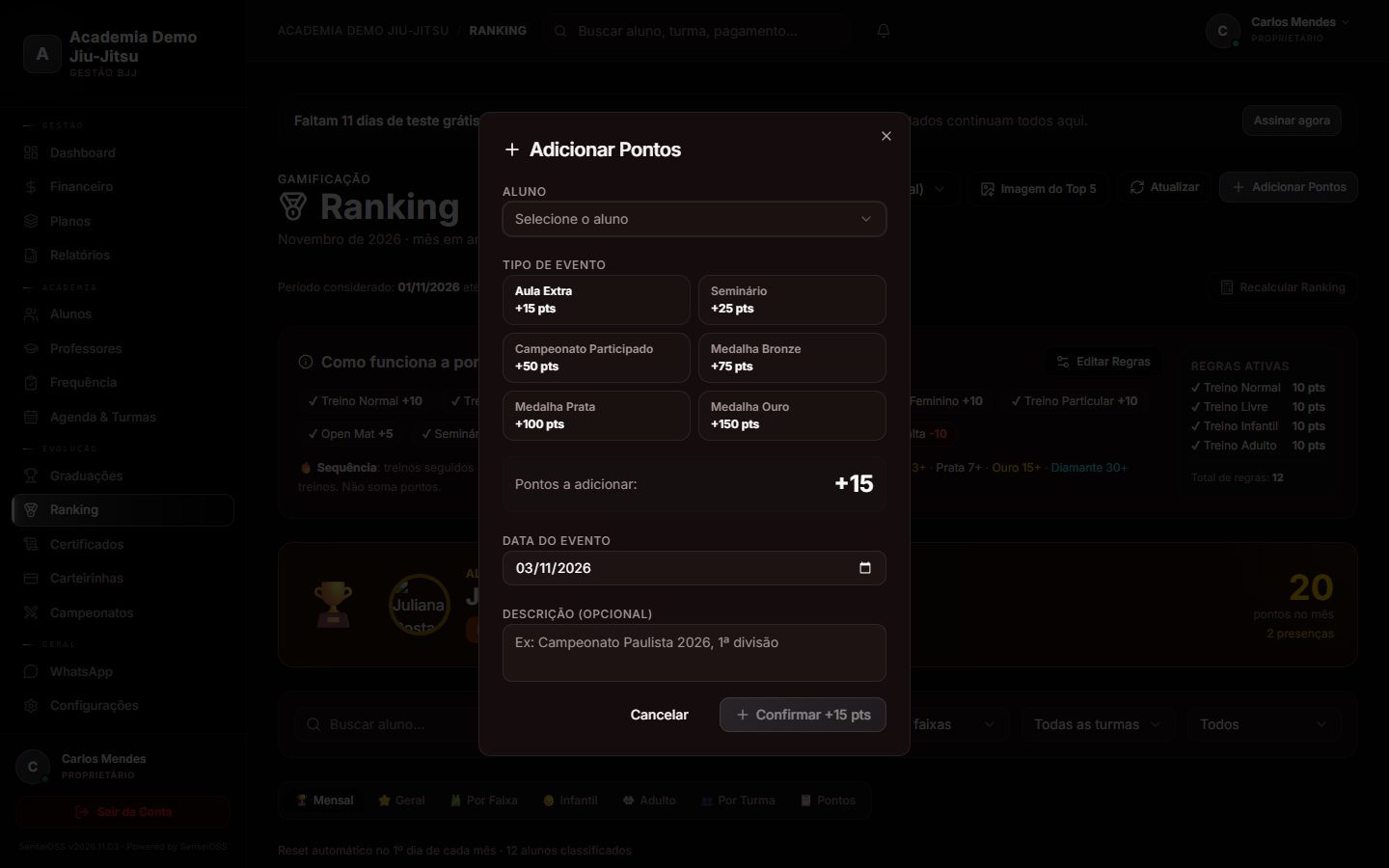
Sequência selo de constância
Conta treinos seguidos sem ficar mais de 7 dias parado; passou disso, zera. Não soma pontos.
Bronze
Prata
Ouro
Diamante
Abas e filtros
- Mensal (zera sozinho no dia 1º), Geral (acumulado), Por Faixa, Infantil, Adulto, Por Turma e Pontos (lançamentos extras).
- Filtros por nome, faixa, turma e categoria. Empatados dividem a posição.
- Recalcular Ranking refaz o mês depois de corrigir presenças antigas.
Imagem do Top 5
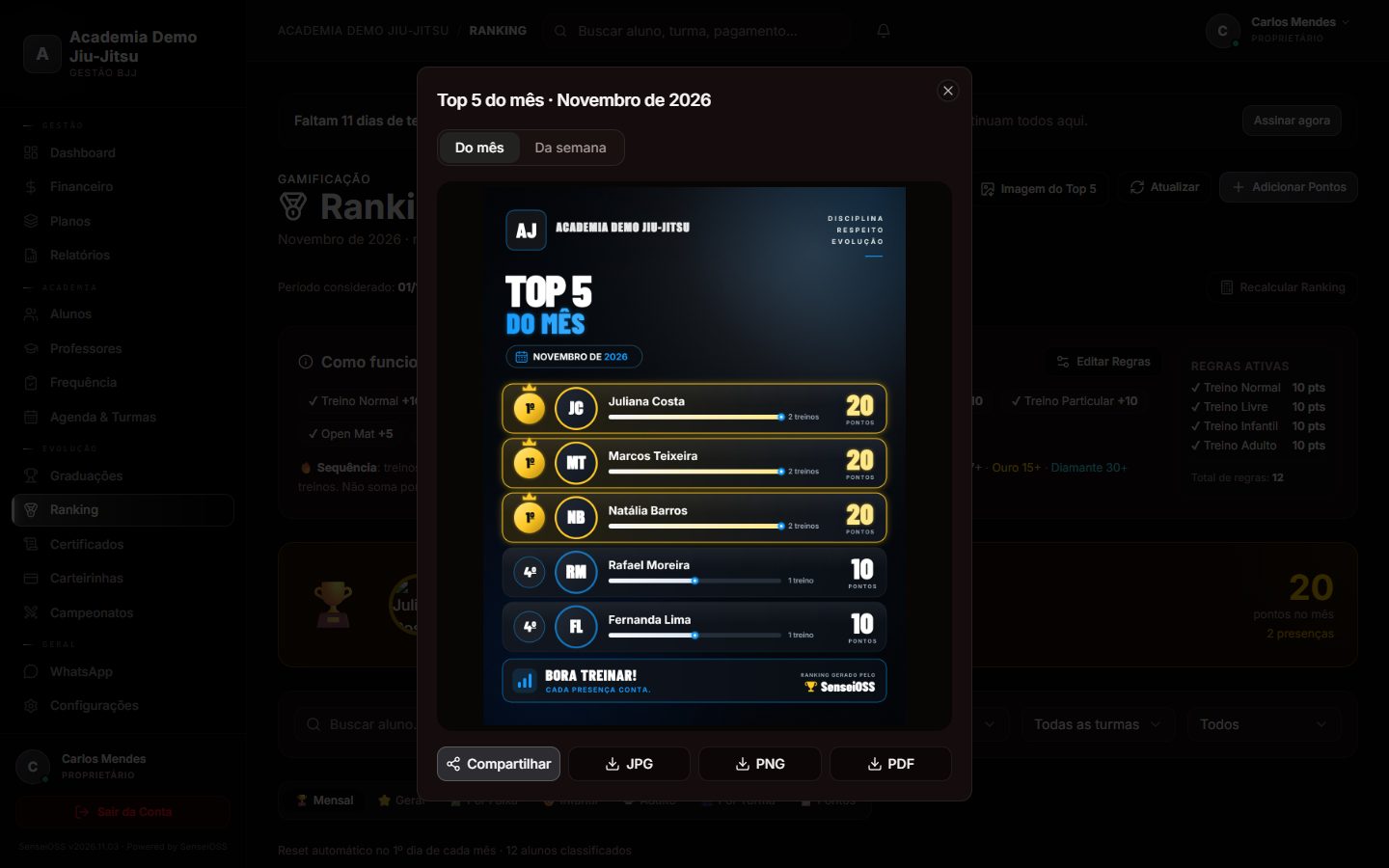
- Clique em Imagem do Top 5.
- Escolha Do mês ou Da semana.
- Compartilhar (WhatsApp, Instagram) ou baixe em JPG, PNG ou PDF, com a logo da academia.
Certificados
PDF com a marca da academia e QR Code de validação: quem escanear confirma que o certificado é verdadeiro.
- Escolha o tipo: Graduação, Participação, Seminário ou Campeonato.
- Escolha o aluno. Na graduação, faixa e grau vêm do cadastro.
- Preencha professor e data da cerimônia (e evento/colocação quando houver).
- Pré-visualizar certificado: a prévia é obrigatória e mostra o PDF exato.
- Emitir e baixar PDF: o certificado é registrado e ganha o QR real. Para corrigir, Voltar e ajustar.
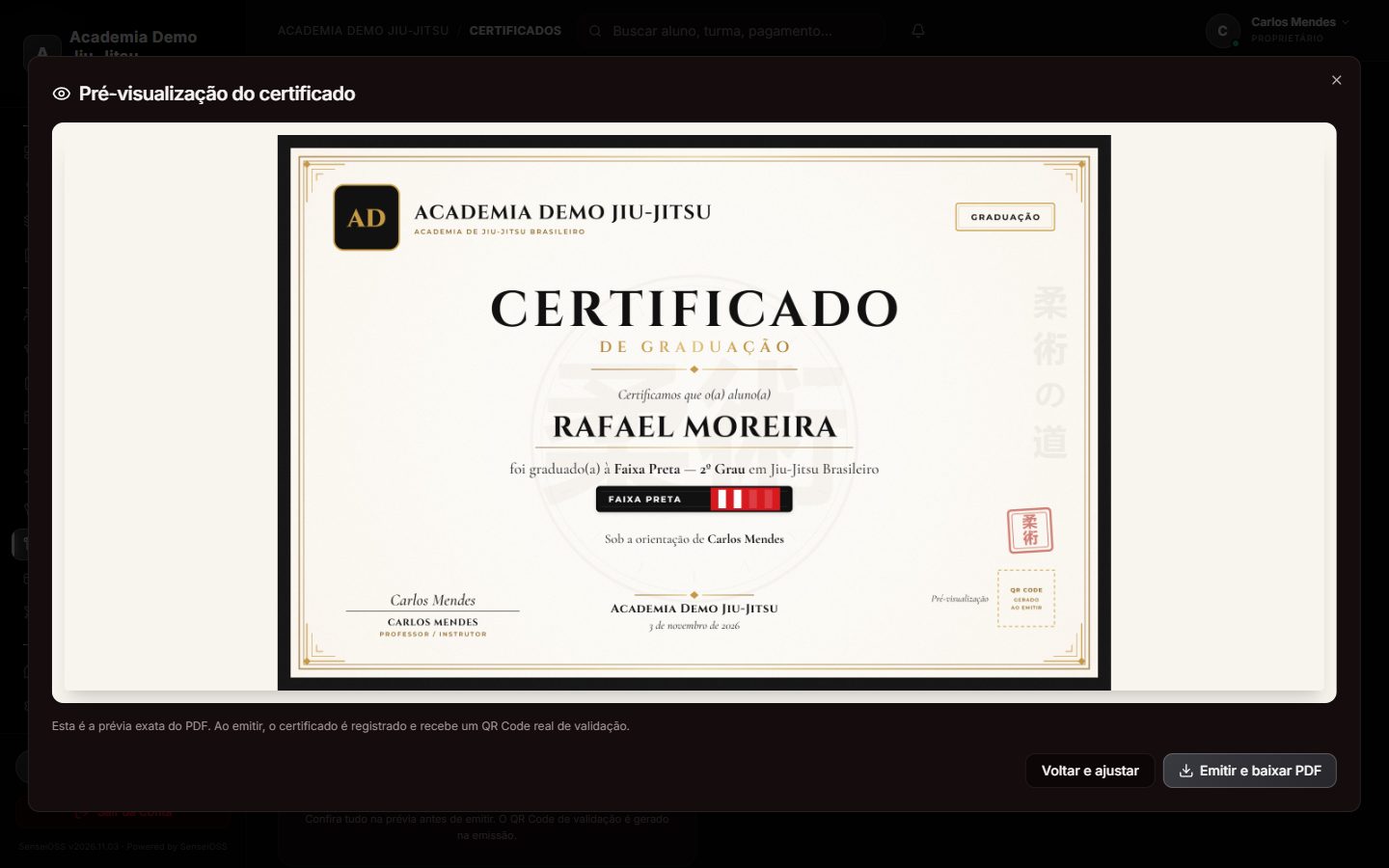
Certificados Emitidos: busca por aluno e novo download a qualquer momento. O certificado também aparece na ficha e no portal do aluno.
Carteirinhas digitais
Foto, faixa, matrícula, validade e QR Code. Escaneando, qualquer pessoa confirma se o aluno está ativo na academia.
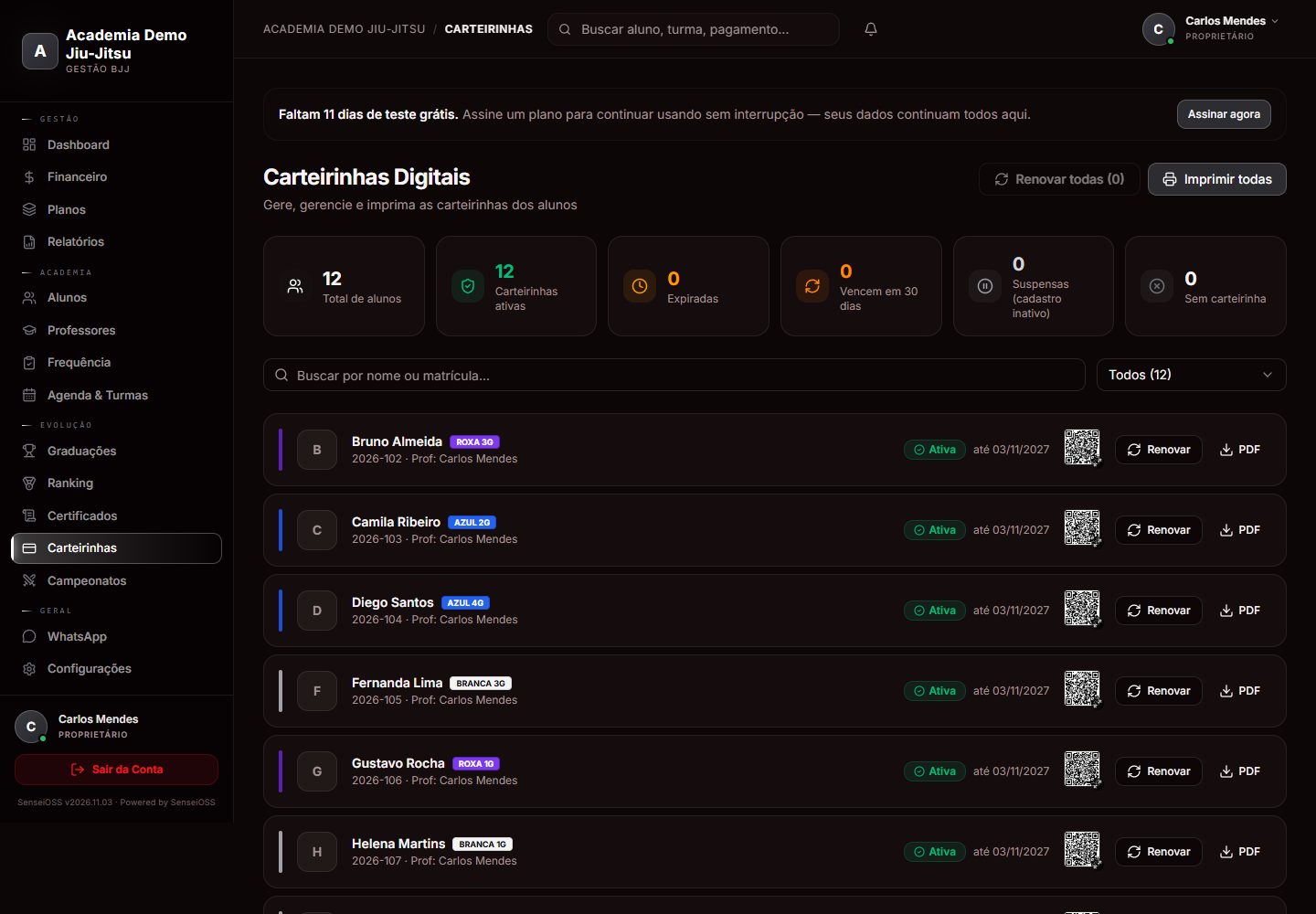
- Contadores: total, ativas, expiradas, vencem em 30 dias, suspensas e sem carteirinha.
- Em cada aluno: situação, validade, QR, Renovar (+1 ano) e PDF.
- Renovar todas: ativos vencidos ou que vencem em até 30 dias. Imprimir todas: arquivo único.
Campeonatos e lutas internas
Inscrições, categorias, chaves, áreas de luta, placar ao vivo, pódio e classificação por academia. Para um treino de luta rápido, use Lutas internas.
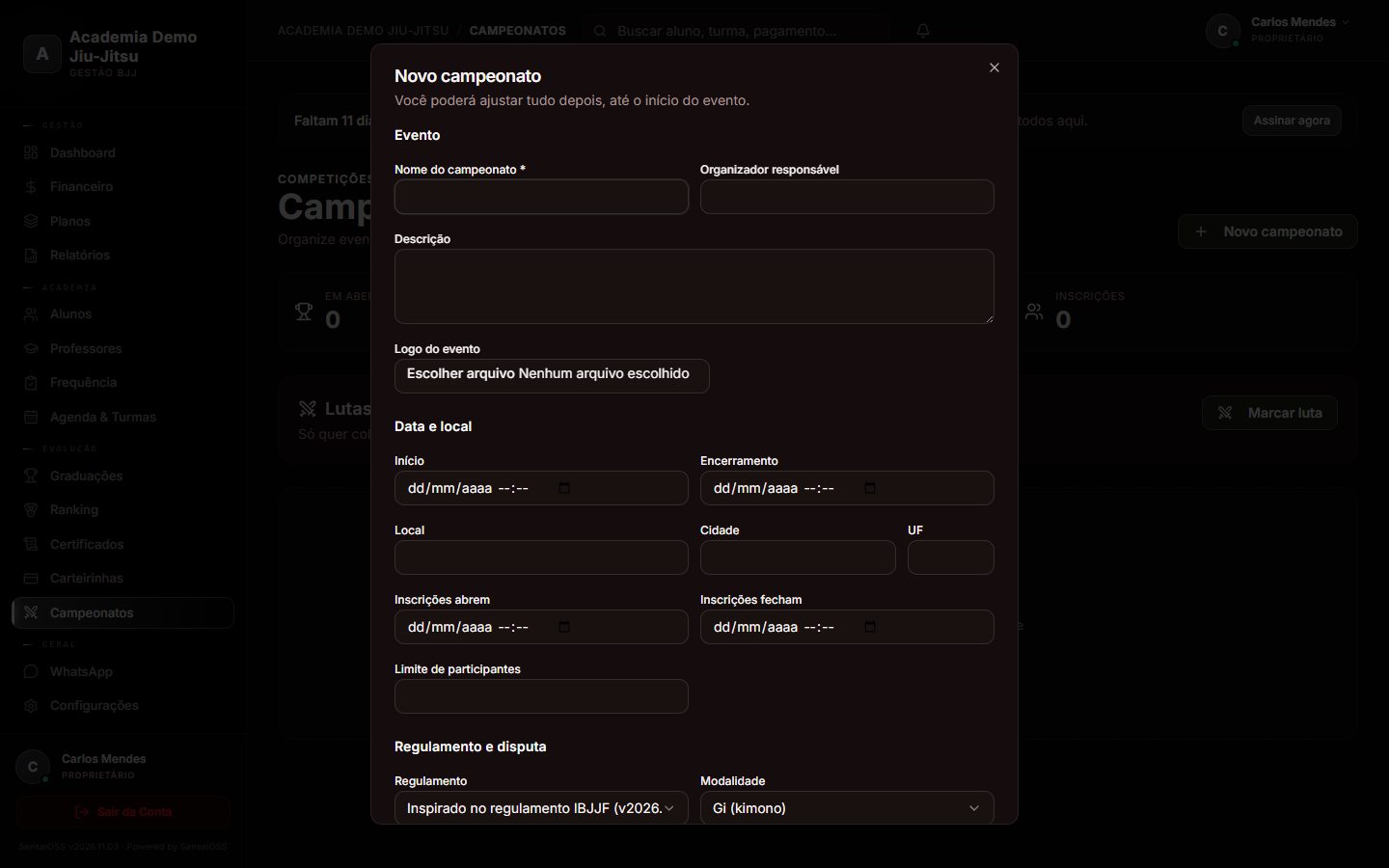
- Evento: nome, organizador, descrição e logo.
- Data e local: início, fim, local, cidade, UF, inscrições e limite.
- Regulamento (modelo IBJJF) e modalidade: Gi, No-Gi ou ambos.
- Opções: disputa de 3º lugar, separar atletas da mesma academia no 1º confronto, pontuação por equipe.
- Divulgação e salvar. Tudo é ajustável até o início.
| Aba | O que fazer |
|---|---|
| Visão geral | Datas, inscritos e o link da página pública do evento |
| Categorias | Criar categorias com modalidade, divisão e gênero |
| Inscrições | Inscrever alunos, importar CSV, acompanhar a pagar / confirmada / cancelada |
| Chaves | Sorteio automático; refazer ou trocar atletas, com motivo registrado |
| Áreas de luta | Tatames, operadores e árbitros, fila de lutas e placar público para a TV |
| Resultados e medalhas | Resultados, pódio por categoria e classificação por academia |
| Configurações · Auditoria | Regras do evento e registro de cada alteração |
Lutas internas: clique em Marcar luta, escolha os dois alunos, a modalidade e a duração. O placar abre direto.
Professores e acessos
Cadastre a equipe e decida o que cada um pode fazer. Cada ação fica registrada com o nome de quem fez.
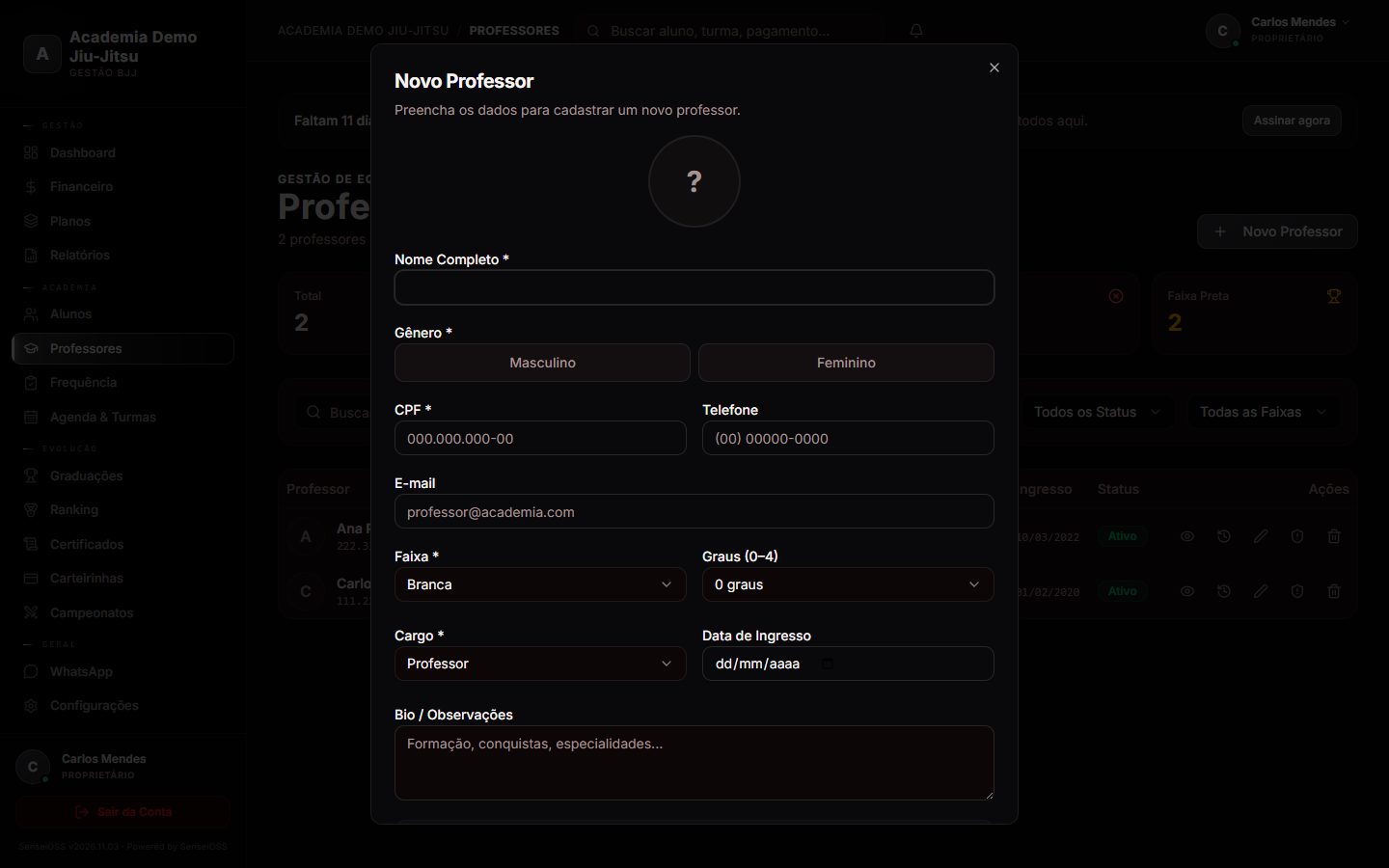
- Foto, nome e gênero.
- CPF, telefone e e-mail.
- Faixa, graus, cargo e data de ingresso.
- Bio (aparece na equipe do site) e salvar.
Ícones de cada professor: ver perfil, ver histórico, editar, bloquear/reativar e excluir.
Dar login ao professor
- Vá em Configurações → Segurança & Senha → Novo Acesso.
- Nome, e-mail de login, senha inicial, perfil e status.
- Marque as permissões e salve. No primeiro login, o sistema obriga a criar uma senha própria.
| Grupo | Permissões |
|---|---|
| Alunos | Ver, cadastrar, editar e excluir |
| Frequência | Ver frequência e marcar presença |
| Financeiro | Ver financeiro, gerenciar mensalidades e pagamentos online |
| Evolução | Graduações, ranking, certificados, carteirinhas |
| Turmas · Equipe · Outros | Agenda e turmas, professores, dashboard, relatórios, avisos |
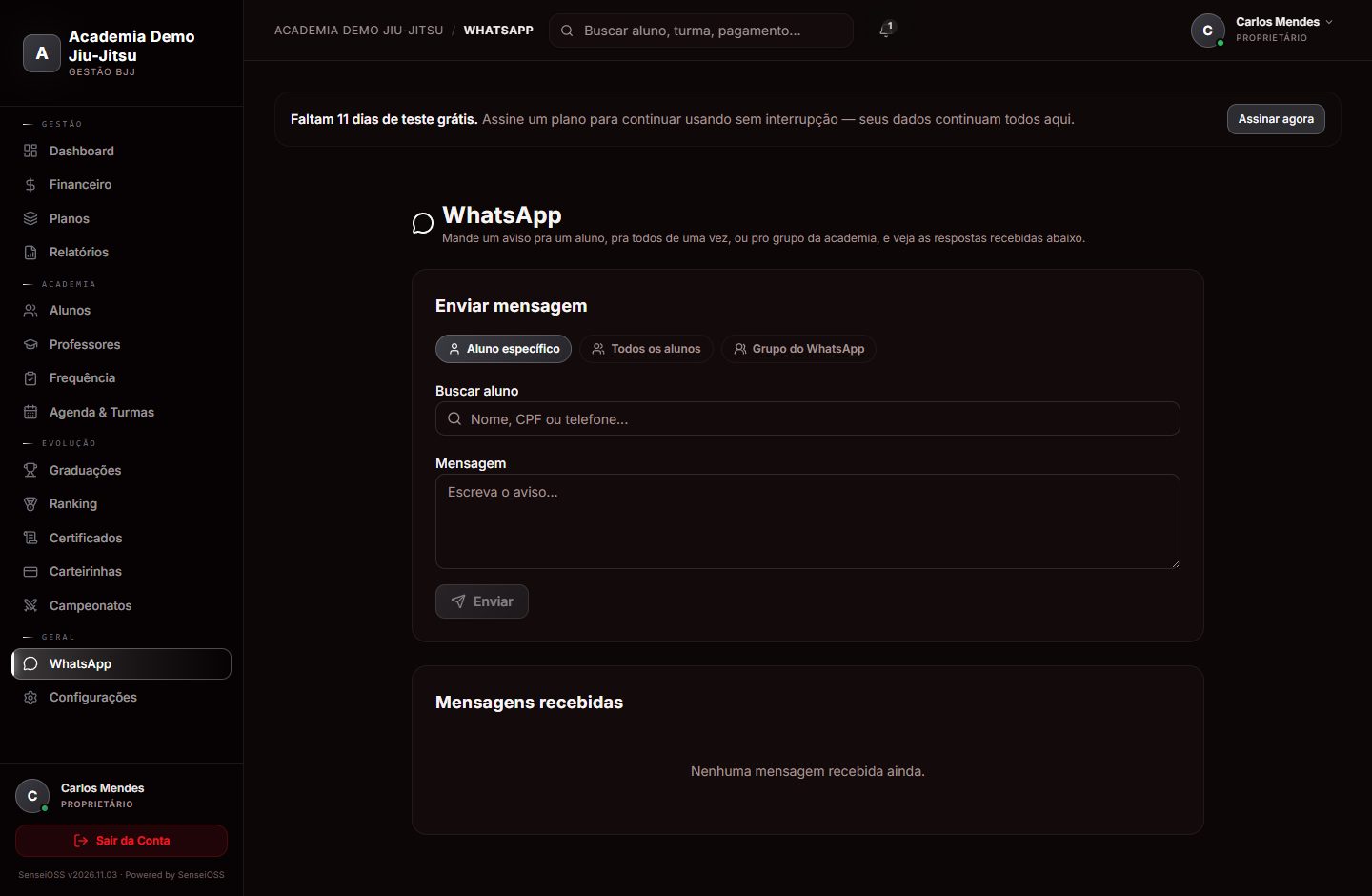
Com o número da academia conectado, mande avisos para um aluno, para todos ou para o grupo, e envie lembretes de mensalidade pelo WhatsApp.
Conectar o número
- Em Configurações → Financeiro → WhatsApp, clique em conectar.
- No celular: WhatsApp → Aparelhos conectados → Conectar um aparelho e leia o QR.
- Para lembretes, ligue Mandar Lembretes também por WhatsApp.
Site e portal do aluno
Um site que se monta sozinho com os dados do sistema e um portal onde cada aluno acompanha a evolução e paga a mensalidade.
O site
- Topo com logo e textos do Brand Center, botões Portal do Aluno e Entrar.
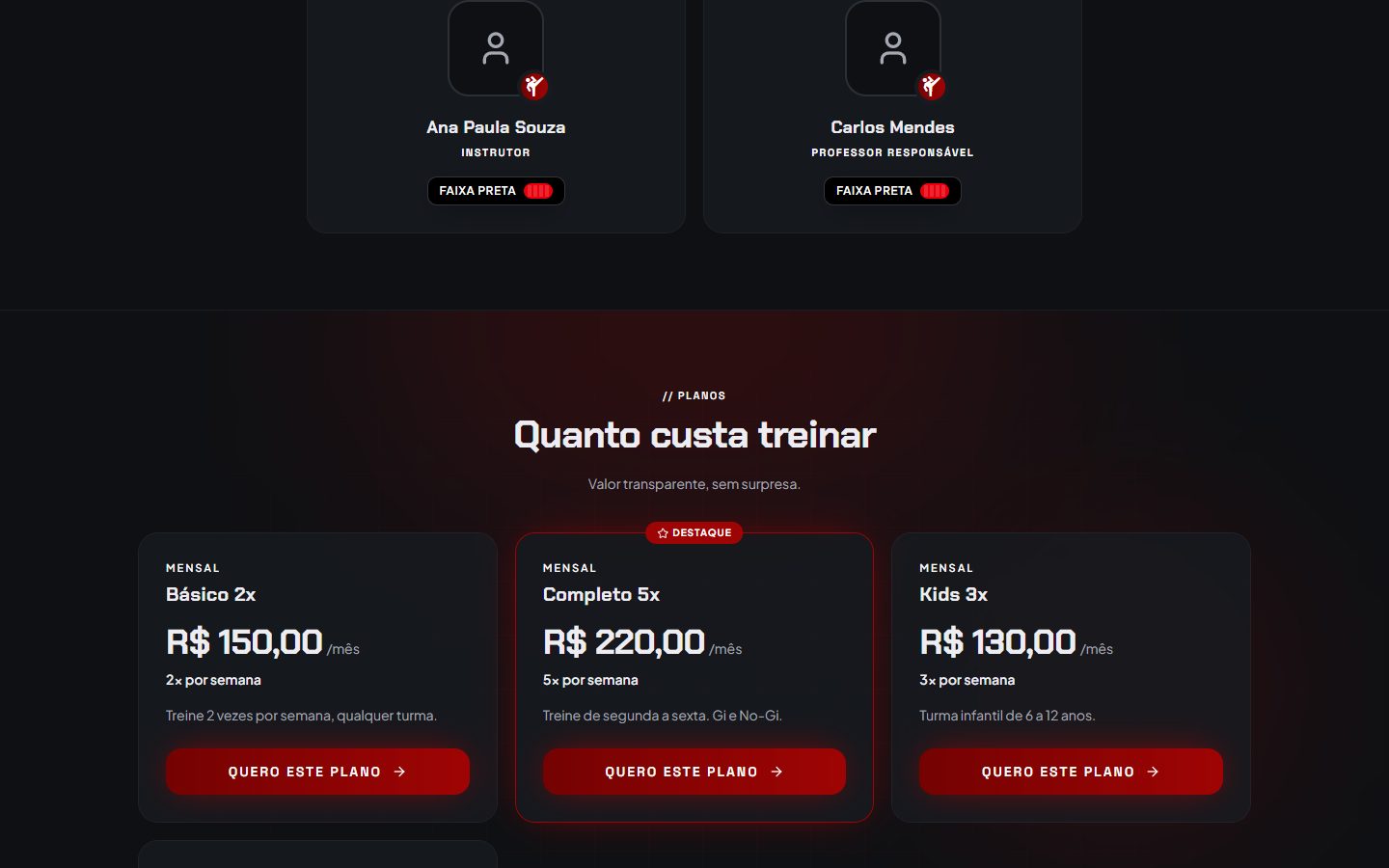
- Sobre, modalidades, equipe (professores), horários (turmas) e mapa e contato.
- Planos com preço, período, aulas por semana e o botão Quero este plano, que abre o seu WhatsApp.
O portal do aluno
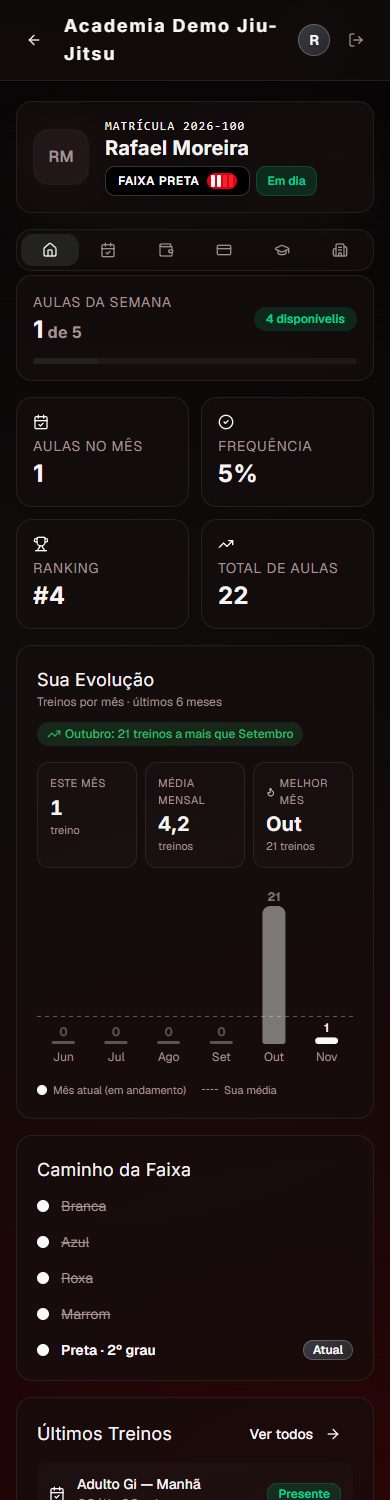
O aluno entra pelo botão Portal do Aluno do site, com o CPF. Sem senha e sem aplicativo.
| Aba | O que o aluno vê |
|---|---|
| Início | Aulas da semana, aulas no mês, frequência, ranking, evolução, caminho da faixa |
| Frequência | Presenças, com filtro por mês |
| Financeiro | Mensalidades com Pagar com PIX e Pagar com cartão; recibo após pagar |
| Carteirinha | Carteirinha digital com QR |
| Graduações | Faixa, histórico e certificados |
| Academia | Endereço, contato, horários e planos |
Assinatura e suporte
A academia começa em período de teste, com tudo liberado. A faixa no topo mostra quantos dias faltam.
- Clique em Assinar agora.
- Escolha Mensal, Trimestral ou Anual.
- Pague pelo Mercado Pago. A assinatura ativa na hora, com confirmação por e-mail.
- Renovação: o Mensal renova sozinho no cartão; Trimestral e Anual avisam antes do vencimento. Renovar antes não perde nenhum dia.
- E-mails: compra, pagamento aprovado, aviso de renovação e de suspensão.
- Se vencer: o painel fica suspenso até a renovação. Nenhum dado é apagado.
- Suporte: botão de suporte do painel ou WhatsApp da SenseiOSS, com o nome da academia e um print do problema.
Dúvidas frequentes e rotina
| Pergunta | Resposta |
|---|---|
| O aluno pagou e continua “Atrasado”. | Confira se a baixa foi no mês certo. Pagamento online dá baixa sozinho. |
| O pagamento online não apareceu. | Veja se o Mercado Pago está conectado e clique em Sincronizar no Financeiro. |
| Mudei o preço do plano. | “Aplicar a todos” muda as em aberto deste mês em diante; “Só para novos” mantém quem já estava. |
| Desconto só em um mês. | Financeiro → Ajustar naquela mensalidade. |
| Aluno bloqueado no check-in. | Limite semanal do plano. Libere com Presença Manual. |
| Aluno não entra no portal. | Confira o CPF e se o aluno está ativo. |
| Mapa do site sem a academia. | Endereço completo no Brand Center e salvar. |
| Plano novo não apareceu no site. | “Mostrar no site” no plano e a chave de planos no site. Máximo de 6. |
| Aluno trancou a matrícula. | Status Inativo: para de cobrar e mantém o histórico. |
- Dashboard: Avisos e Aniversariantes
- Abrir a aula e deixar o QR na entrada
- Baixar pagamentos em dinheiro
- Postar a Imagem do Top 5
- Cobrar os atrasados
- Gerar o relatório do mês
- Renovar todas as carteirinhas
- Revisar quem está pronto para graduar
Nada encontrado. Tente outra palavra, como “PIX”, “ranking” ou “carteirinha”.